
Tous les guides
Créer votre carte
Tables et QR codes
Vos clients
Gérer votre activité
En cas de souci
Cartes, catégories et plats
Créez votre carte : catégories, plats avec prix, formats et options, allergènes, labels alimentaires, photos, et que faire quand un plat est épuisé.
Mis à jour le 11 novembre 2026
Un établissement peut avoir autant de cartes que vous le souhaitez, comme Petit-déjeuner, Boissons ou Dîner. Chaque carte contient des catégories, et chaque catégorie des plats. Ouvrez l’établissement, puis Cartes.
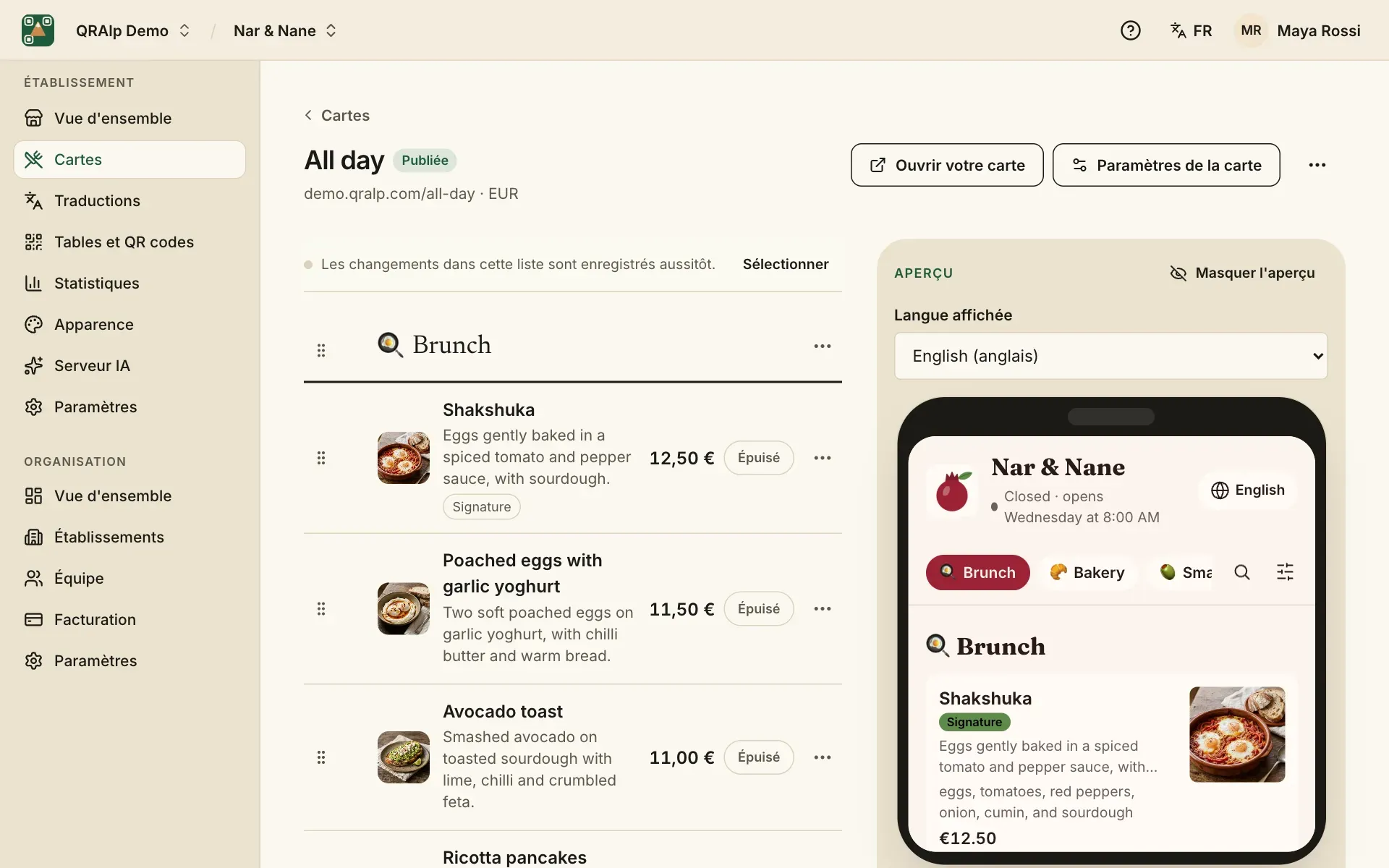
Créer une carte
Commencez comme pour votre première carte : de zéro, à partir d’un modèle ou depuis votre carte papier avec l’IA (voir Bien démarrer). Choisissez Nouvelle carte, donnez-lui un nom et choisissez sa devise. Sous Qui peut la voir :
- Publiée : vos clients la voient dès que votre établissement est en ligne.
- Masquée : seule votre équipe la voit. Pratique pour une carte en préparation ou une carte de saison.
Quand un établissement a plusieurs cartes, vos clients passent de l’une à l’autre en haut de la page. Chaque carte a aussi son propre lien, pour un QR code qui l’ouvre directement. Dupliquer la carte en fait une copie pour partir d’une base.
Ajouter des catégories
Les catégories sont les sections entre lesquelles vos clients naviguent, comme « Boissons chaudes » ou « Entrées ». Choisissez Ajouter une catégorie, puis donnez-lui un nom et, si vous le souhaitez, un emoji et une courte description comme « Servi avec des frites ».
Faites glisser les catégories et les plats pour changer leur ordre. Désactiver Afficher sur la carte masque une catégorie et ses plats à vos clients pour le moment.
Ajouter un plat
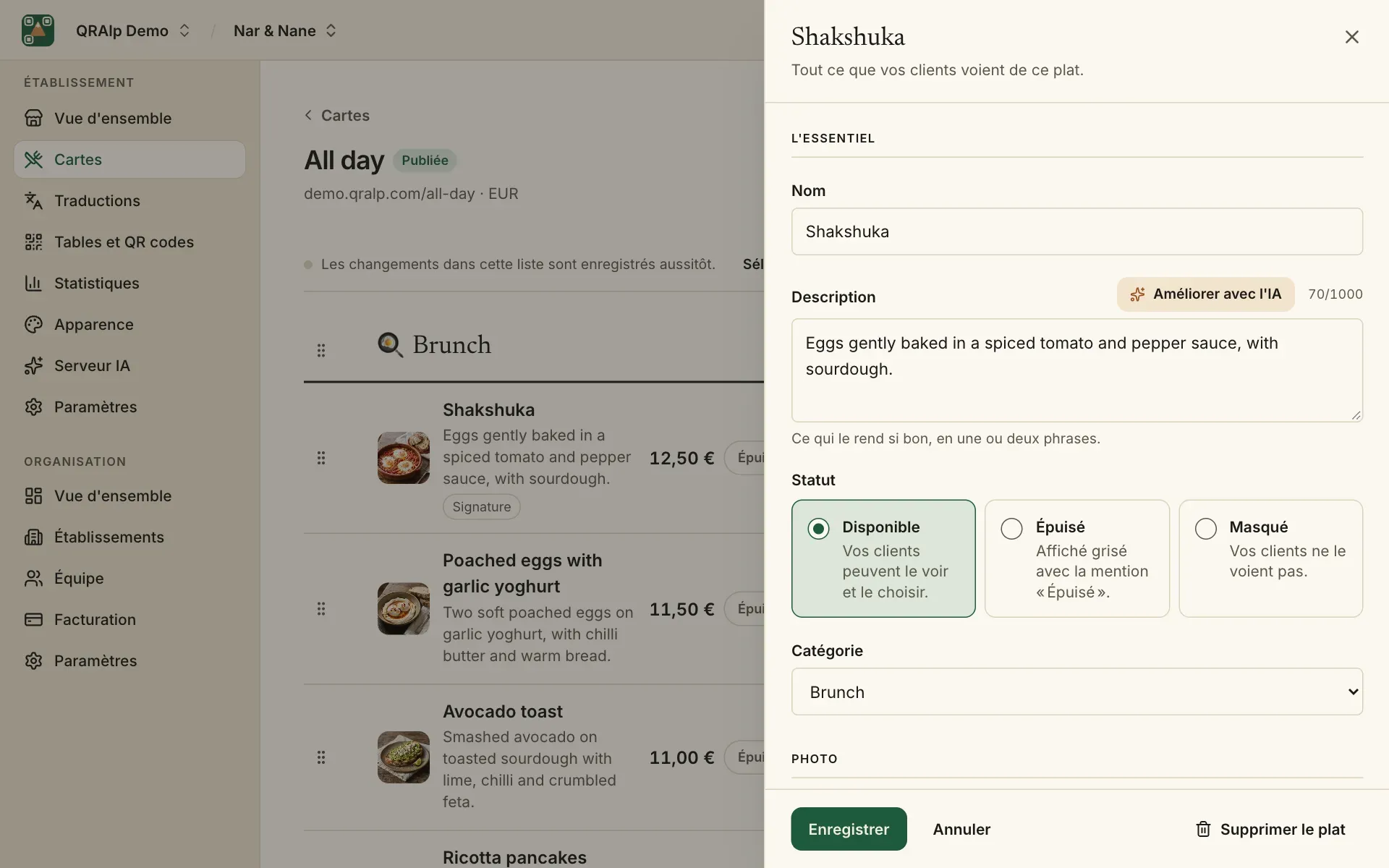
Choisissez Ajouter un plat sous une catégorie. Le plat s’ouvre dans un panneau avec tout ce que vos clients en voient :
- L'essentiel : le nom et une ou deux phrases sur ce qui le rend bon.
- Prix : un prix, ou plusieurs options comme « Petit » et « Grand », ou « Verre » et « Bouteille », chacune avec son prix.
- Photo : envoyez une photo, ou laissez l’IA en créer ou en améliorer une.
L’IA peut rédiger la description, suggérer les ingrédients et les allergènes, et estimer les calories. Vous vérifiez chaque suggestion avant qu’elle soit enregistrée. Voir Fonctions IA.
Allergènes et labels alimentaires
Indiquez chacun des 14 allergènes majeurs comme Contient ou Peut contenir. Vos clients peuvent filtrer votre carte selon ces allergènes : vérifiez-les donc avec soin.
Sous Régimes alimentaires et étiquettes, ajoutez des labels alimentaires (végan, sans gluten, halal…), un niveau de piment et des mentions comme « Nouveau » ou « Suggestion du chef ». Nutrition contient les calories.
Épuisé, masqué ou disponible
Chaque plat a un statut :
- Disponible : vos clients le voient et peuvent le choisir.
- Épuisé : affiché grisé avec « Épuisé ». À utiliser pour le reste de la journée.
- Masqué : vos clients ne le voient pas.
Le plus rapide est le menu du plat dans la liste : Marquer comme épuisé.
Voir votre carte comme vos clients
Ouvrir votre carte ouvre votre carte dans un nouvel onglet. Avant la mise en ligne, c’est un lien privé valable une heure. Une fois en ligne, les modifications enregistrées apparaissent sur votre carte en une minute environ.