
Tous les guides
Créer votre carte
Tables et QR codes
Vos clients
Gérer votre activité
En cas de souci
Changer l'apparence de votre carte
Choisissez un thème, reprenez les couleurs et les polices de votre marque, la mise en page, et ce que vos clients peuvent faire sur votre carte : Ma liste, filtres, recherche.
Mis à jour le 11 novembre 2026
Apparence définit l’apparence de toutes les cartes d’un établissement, et ce que vos clients peuvent y faire. Un aperçu à côté des réglages montre votre carte avec vos dernières modifications.
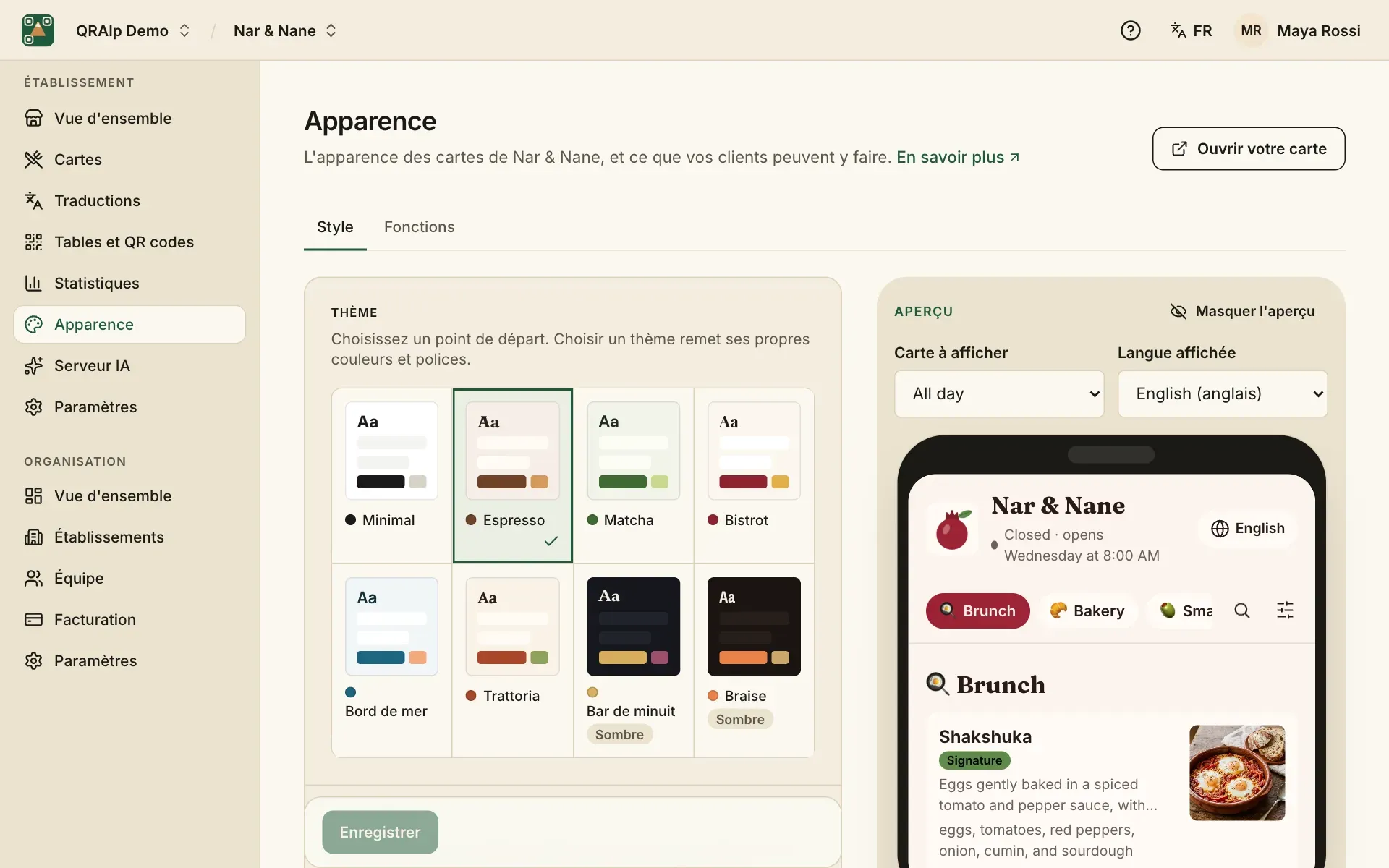
Choisir un thème
Partez de l’un des 8 thèmes, comme Espresso, Matcha ou Midnight Bar. Choisir un thème remet ses propres couleurs et polices : choisissez donc d’abord le thème, puis ajustez.
Couleurs et polices
Changez n’importe quelle couleur pour l’accorder à votre marque : Fond, Blocs, Texte, Boutons et Accent. QRAlp vous prévient quand un texte risque d’être difficile à lire.
Les polices vont par paire, une pour les titres et une pour le texte. Les langues qui utilisent d’autres alphabets, comme le japonais ou l’arabe, prennent les polices du téléphone.
Mise en page
Choisissez l’affichage des plats (Liste avec photos, Grille de photos ou Grandes photos), l’aspect du haut de la carte et l’arrondi des coins.
Ce que vos clients peuvent faire
L’onglet Fonctions active ou désactive des parties de la carte :
- Ma liste : vos clients rassemblent des plats dans une liste avec un total, à montrer au serveur. Il n’y a ni commande ni paiement.
- Langues : le choix de la langue, pour les cartes en plusieurs langues.
- Trouver les plats : la recherche et les filtres par allergènes et régime, pour les longues cartes.
- Détails des plats : ce que vos clients voient de chaque plat.
- Bas de la carte : horaires, adresse, Wi-Fi et questions en fin de carte.
- Moteurs de recherche : si Google et les autres moteurs peuvent référencer votre carte.
- Photos IA : le style des photos créées par l’IA, pour qu’elles s’accordent.
- Assistant IA : voir le Serveur IA.