
Tous les guides
Créer votre carte
Tables et QR codes
Vos clients
Gérer votre activité
En cas de souci
Traduire votre carte
Proposez votre carte dans jusqu'à 80 langues : ajoutez des langues, traduisez tout avec l'IA en une minute environ, puis vérifiez et modifiez vous-même chaque traduction.
Mis à jour le 11 novembre 2026
Vos clients lisent votre carte dans leur propre langue, parmi jusqu’à 80. Vous ajoutez les langues, l’IA traduit, et vous pouvez vérifier et modifier chaque mot.
Ajouter vos langues
Ouvrez les Paramètres de l’établissement, puis Langues. Sous Autres langues, ajoutez les langues que lisent vos clients. Sur la carte, vos clients peuvent changer de langue, et la langue de leur téléphone leur est proposée en premier.
Traduire avec l’IA
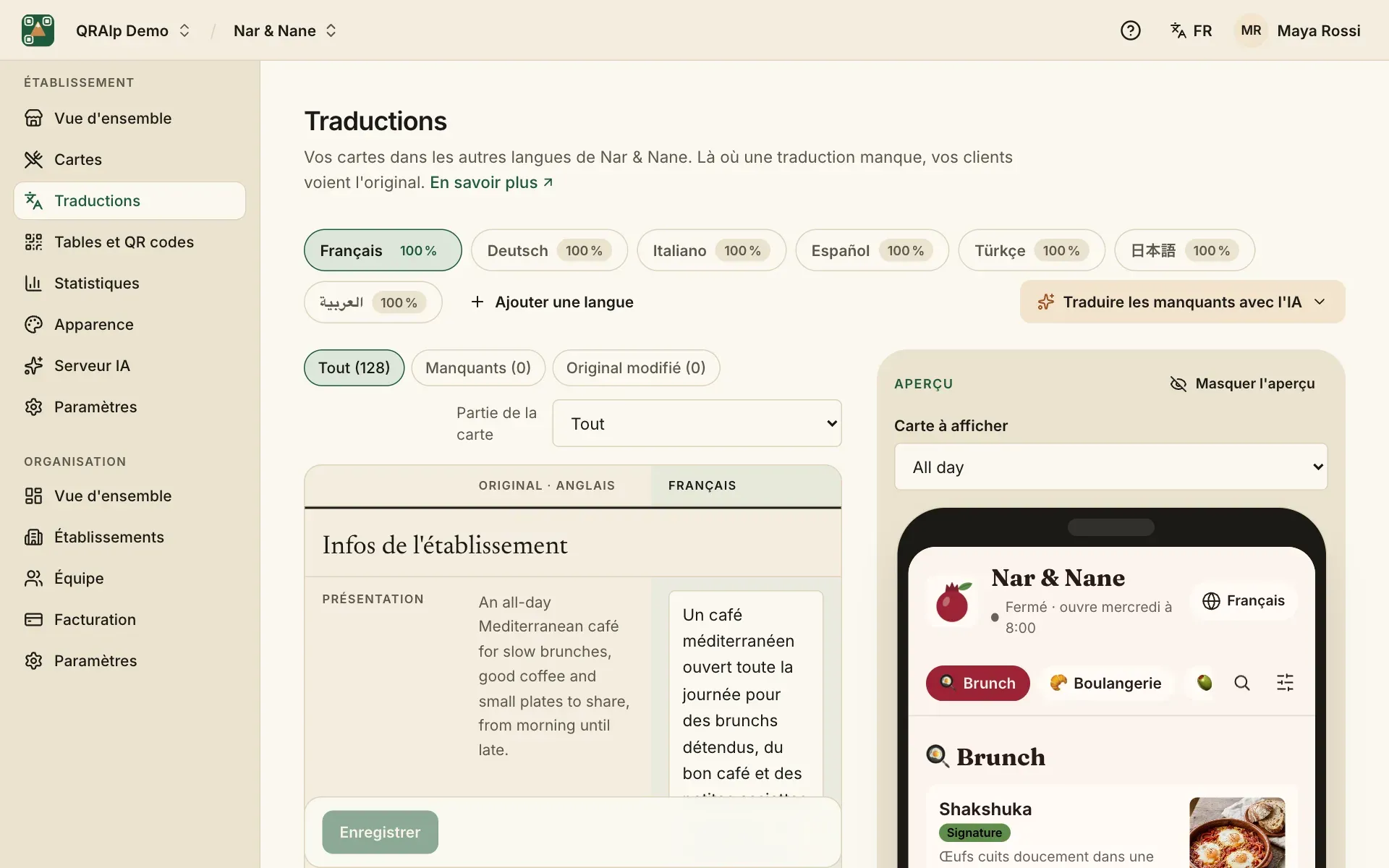
Ouvrez Traductions. Chaque langue indique la part déjà traduite. Choisissez Traduire les manquants avec l'IA pour traduire tout ce qui manque : plats, descriptions, catégories, options et informations de votre établissement.
Comptez une minute environ pour une langue, quelques minutes pour plusieurs. Vous pouvez continuer à travailler pendant ce temps, et QRAlp vous prévient quand c’est terminé.
Vérifier et modifier
Chaque texte affiche l’original à côté de sa traduction. Réécrivez une traduction pour la changer, puis enregistrez. Les filtres Manquant et Original modifié n’affichent que ces textes-là. Les traductions faites par l’IA portent la mention Traduit par l'IA ; vos clients ne voient aucune mention d’IA.
Les traductions de l’IA sont bonnes, mais vous connaissez vos plats mieux que personne : les noms de spécialités locales méritent un coup d’œil, tout comme ce qui touche aux allergènes.
Quand vous modifiez un plat
Après chaque modification enregistrée, l’IA met à jour ses traductions d’elle-même environ une minute plus tard, et une langue que vous ajoutez reçoit toute la carte. Vous pouvez désactiver cela sous Langues dans les paramètres de l’établissement.
Une traduction que vous avez saisie vous-même n’est jamais remplacée. Quand son original change, elle est marquée Original modifié : vérifiez-la, puis modifiez-la ou choisissez La garder.