
Tous les guides
Créer votre carte
Tables et QR codes
Vos clients
Gérer votre activité
En cas de souci
Tables, QR codes et impression
Créez un QR code pour votre carte ou pour chaque table, concevez chevalets, autocollants et affiches dans le Print Studio, et imprimez-les chez vous ou chez un imprimeur.
Mis à jour le 11 novembre 2026
Vos clients ouvrent votre carte en scannant un QR code avec l’appareil photo de leur téléphone. Créez un code pour tout l’établissement, ou un par table pour que vos clients voient leur numéro de table sur la carte et sur la liste qu’ils montrent au serveur. Ouvrez l’établissement, puis Tables et QR codes.
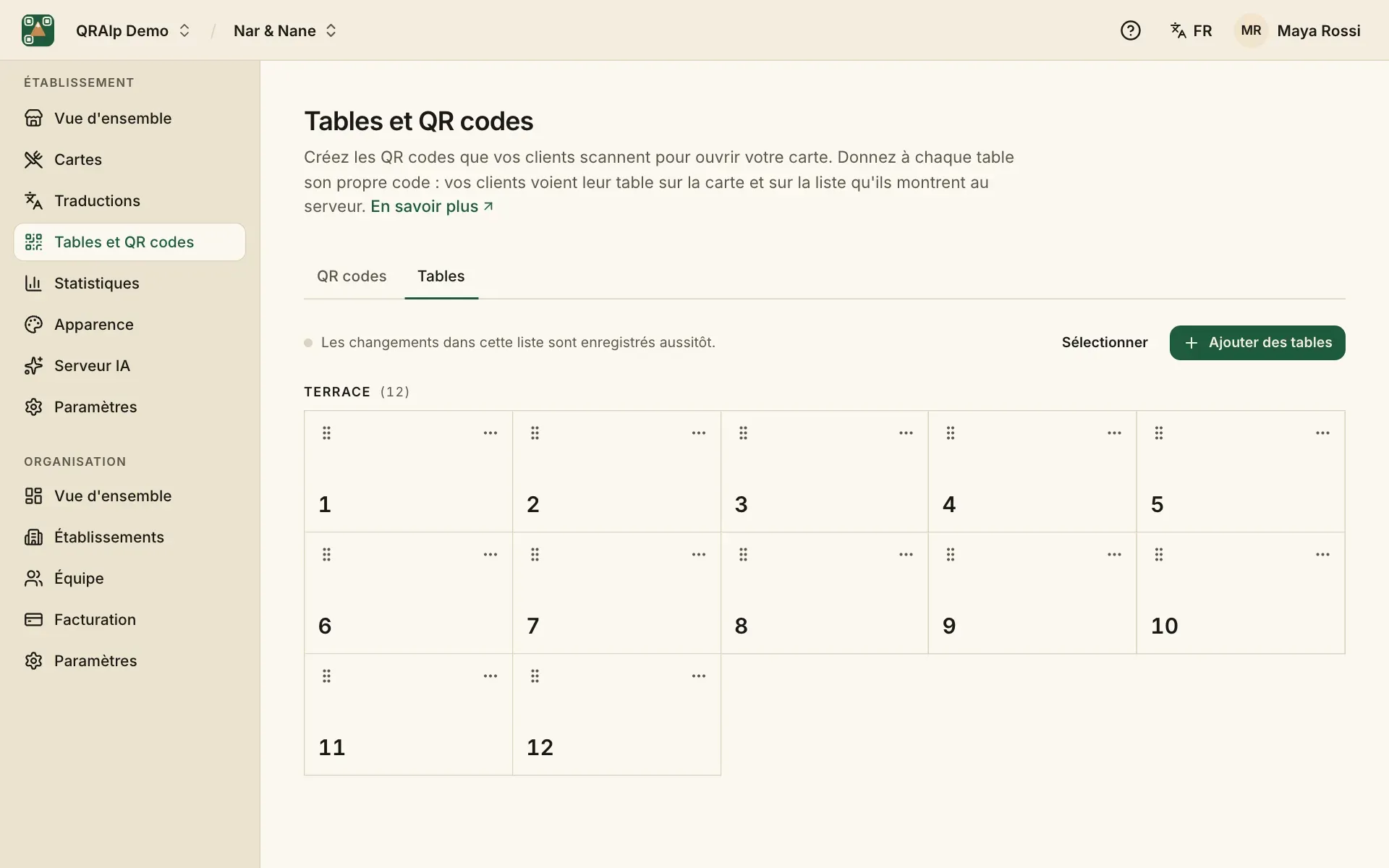
Ajouter vos tables
Dans l’onglet Tables, choisissez Ajouter des tables et nommez-les, par exemple de 1 à 12, ou « Terrasse 3 ». Vos clients voient « Table 12 » sur la carte. Chaque table reçoit son propre code.
Une table marquée Inutilisée est laissée de côté quand vous imprimez les codes de toutes les tables, mais son code continue de fonctionner.
Créer un QR code simple
L’onglet QR codes crée un code simple à télécharger : PNG pour les écrans et les documents, SVG pour les imprimeurs et les graphistes. Choisissez ce qu’il ouvre (toutes les cartes ou une seule, une langue, une table), ses points et ses couleurs, et votre logo au centre.
QRAlp vérifie chaque code : Se scanne bien signifie que vous pouvez l’imprimer sans crainte. Des points foncés sur fond clair se scannent le mieux, et un code doit mesurer au moins 2,5 cm de large une fois imprimé.
Concevoir chevalets et autocollants
Sous Créer un visuel, dans le même onglet, choisissez un modèle pour l’ouvrir dans le Print Studio. Chacun reprend les couleurs, les polices et le logo de votre carte : chevalets de table, autocollants, badge, affiche, panneau de vitrine et carte de visite. Modifiez les textes, déplacez les éléments, ajoutez des formes ou des images.
Les textes comme « Scannez pour voir la carte » suivent la langue choisie, et le nom de la table s’affiche tout seul.
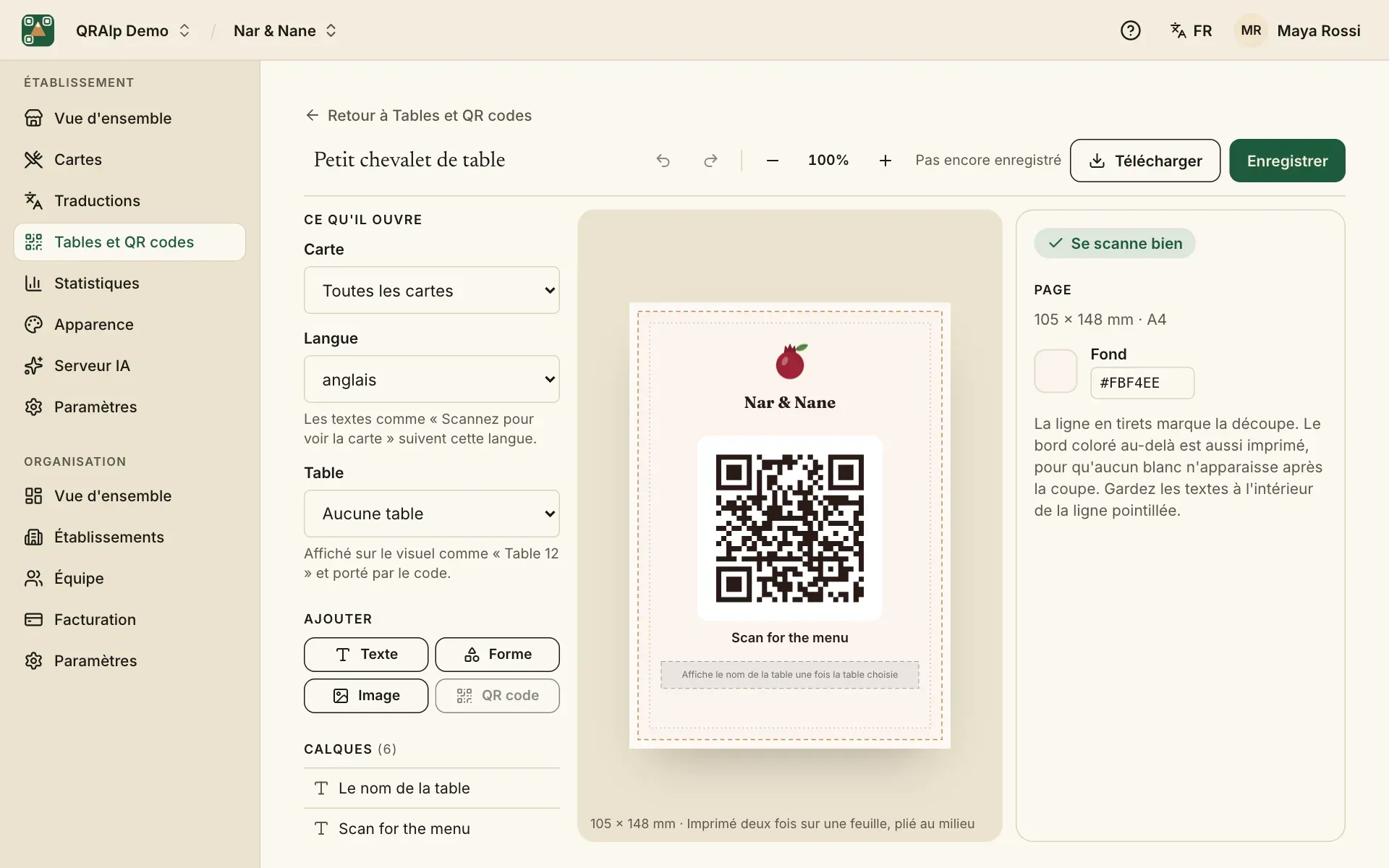
Imprimer pour chaque table
Pour plusieurs tables… décline un même visuel pour plusieurs tables, chacune avec son code et son nom :
- Planches à découper : plusieurs par page A4 ou US Letter, avec traits de coupe, pour votre propre imprimante.
- Un PDF, une page par table : avec fonds perdus et traits de coupe, pour un imprimeur.
- Un ZIP avec un fichier par table, nommé d’après la table.
Téléchargez le fichier, ou envoyez-le par e-mail à vous-même et à un imprimeur. Les fichiers jusqu’à 10 Mo sont joints ; les plus gros arrivent sous forme de lien valable 7 jours.
Les codes restent valables
Un code imprimé mène toujours à votre carte : quand vous modifiez votre carte, renommez votre lien ou changez des plats, inutile de réimprimer. Sous Imprimés, vous retrouvez chaque code téléchargé.