
Tous les guides
Créer votre carte
Tables et QR codes
Vos clients
Gérer votre activité
En cas de souci
Bien démarrer avec QRAlp
Créez votre compte, ajoutez votre établissement et préparez votre première carte en cinq étapes. La création est gratuite ; l'essai de 15 jours commence à la mise en ligne.
Mis à jour le 16 novembre 2026
QRAlp transforme votre carte en une page que vos clients ouvrent en scannant un QR code, sur n’importe quel téléphone, sans appli. La mise en place tient en cinq étapes courtes, et créer votre carte est gratuit aussi longtemps que vous le souhaitez.
Créer votre compte
Rendez-vous sur platform.qralp.com et remplissez Créez votre compte : votre nom, votre e-mail et un mot de passe d’au moins 8 caractères.
Votre nom sert uniquement à votre équipe. Vos clients ne le voient jamais.
Configurer votre entreprise
QRAlp vous demande d’abord votre organisation : la société ou la marque derrière vos cafés, restaurants ou bars. Seule votre équipe voit son nom. Une organisation peut réunir autant d’établissements que vous le souhaitez, avec un seul abonnement.
Ajouter votre établissement
Un établissement, c’est un café, un restaurant ou un bar, avec son propre lien de carte. Renseignez :
- Nom de l'établissement : vos clients le voient en haut de votre carte.
- Type et Pays : ils nous servent à proposer votre devise, votre fuseau horaire et le bon vocabulaire.
- Langue de la carte : la langue dans laquelle vous rédigez votre carte. Vous pourrez ajouter d’autres langues ensuite.
L’adresse, les horaires, le Wi-Fi et le reste viennent plus tard, dans les paramètres de l’établissement.
Créer votre première carte
Choisissez comment commencer. Vous pourrez tout modifier ensuite.
- Partir de zéro : nommez votre carte, comme « Toute la journée » ou « Boissons », et choisissez sa devise. Puis saisissez vos catégories et vos plats. Un nom et un prix suffisent pour commencer.
- Partir d'un modèle : choisissez Café, Restaurant, Bar ou Boulangerie et recevez les rubriques et les plats habituels de ce type d’établissement. Décochez ce que vous ne servez pas, ajoutez vos prix, puis créez la carte. Un modèle ne fixe jamais de prix à votre place.
- Importer votre carte papier avec l'IA : prenez en photo votre carte papier, ou envoyez un PDF, et l’IA la saisit pour vous. Vous vérifiez tout avant l’ajout. Voir Fonctions IA.
Les modèles existent dans les onze langues de QRAlp. Si vous rédigez votre carte dans une autre langue, vous recevez le modèle anglais à renommer.
Choisir un style
Choisissez l’un des 8 thèmes et ajoutez votre logo. Couleurs, polices et mise en page restent modifiables à tout moment dans Apparence.
Mettre en ligne
À la dernière étape, votre QR code est prêt. Imprimez-le maintenant ou plus tard : les clients qui le scannent voient votre carte dès qu’elle est en ligne.
Pour mettre en ligne, démarrez votre essai gratuit de 15 jours. Vous ajoutez une carte bancaire sur la page sécurisée de Creem, notre partenaire de paiement, et rien n’est prélevé avant la fin de l’essai. Ou choisissez Continuer la configuration et mettez en ligne quand vous êtes prêt, depuis la vue d’ensemble de l’établissement.
Et ensuite
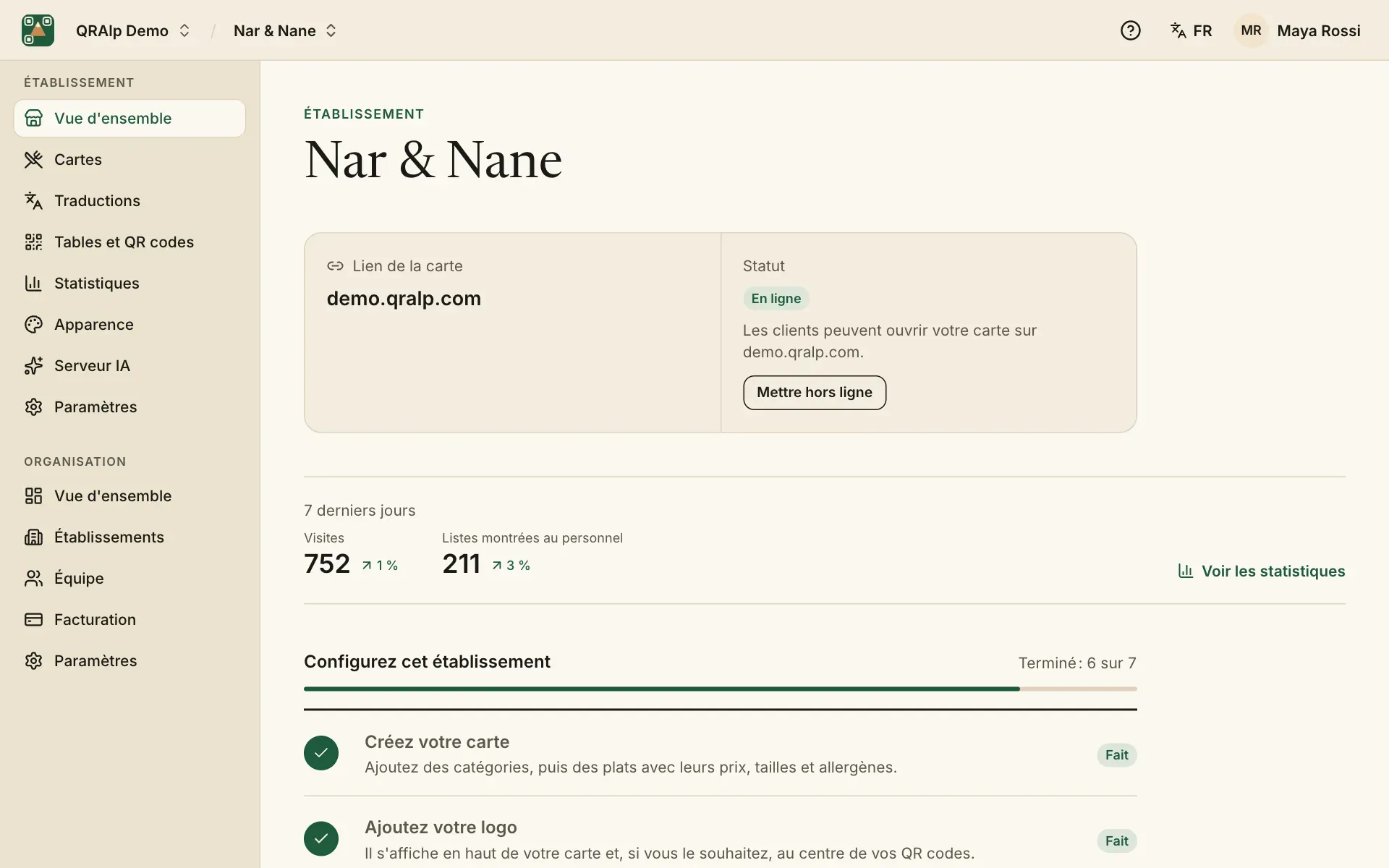
- Suivez la liste de configuration sur la vue d’ensemble de votre établissement : logo, horaires, deuxième langue, QR codes, Serveur IA et mise en ligne. Elle reste affichée jusqu’à ce que tout soit fait.
- Complétez les paramètres de votre établissement : horaires, adresse, Wi-Fi.
- Ajoutez vos plats avec leurs prix, formats et allergènes : cartes et plats.
- Imprimez des QR codes pour vos tables.
- Invitez votre personnel : équipe et accès.