
Alle handleidingen
Je menukaart maken
Tafels en QR-codes
Je gasten
Je zaak runnen
Als er iets niet klopt
Aan de slag met QRAlp
Maak je account, voeg je locatie toe en maak je eerste menu in vijf korte stappen. Bouwen is gratis; je gratis proefperiode van 15 dagen begint zodra je live gaat.
Bijgewerkt op 16 november 2026
QRAlp maakt van je menukaart een pagina die gasten openen door een QR-code te scannen, op elke telefoon en zonder app. Het instellen kost vijf korte stappen, en je menukaart maken is gratis, zolang je wilt.
Maak je account
Ga naar platform.qralp.com en vul Maak je account in: je naam, je e-mailadres en een wachtwoord van minstens 8 tekens.
Je naam is alleen voor je team. Gasten zien hem nooit.
Stel je zaak in
QRAlp vraagt eerst naar je organisatie: het bedrijf of merk achter je cafés, restaurants of bars. Alleen je team ziet de naam. Eén organisatie kan zoveel locaties bevatten als je wilt, allemaal met één abonnement.
Voeg je locatie toe
Een locatie is één café, restaurant of bar, met een eigen link naar de menukaart. Geef haar:
- Naam van de locatie: gasten zien die bovenaan je menukaart.
- Type en Land: we gebruiken ze om je valuta, tijdzone en woorden voor te stellen.
- Taal van de menukaart: de taal waarin je je menukaart schrijft. Je kunt later meer talen toevoegen.
Adres, openingstijden, wifi en de rest komen later, in de instellingen van de locatie.
Maak je eerste menu
Kies hoe je begint. Je kunt later alles aanpassen.
- Begin bij nul: geef je menu een naam, zoals ‘De hele dag’ of ‘Dranken’, en kies de valuta. Typ daarna je categorieën en gerechten in. Een naam en een prijs zijn genoeg om te beginnen.
- Begin met een sjabloon: kies Café, Restaurant, Bar of Bakkerij en krijg de gebruikelijke rubrieken en gerechten van dat soort zaak. Vink uit wat je niet serveert, voeg je prijzen toe en maak dan het menu aan. Een sjabloon stelt nooit een prijs voor je in.
- Importeer je papieren menukaart met AI: maak foto’s van je papieren menukaart, of upload een pdf, en AI typt hem voor je over. Je controleert alles voordat het wordt toegevoegd. Zie AI-functies.
Sjablonen zijn er in de elf talen van QRAlp. Schrijf je je menukaart in een andere taal, dan krijg je het Engelse sjabloon om te hernoemen.
Kies een stijl
Kies een van de 8 thema’s en voeg je logo toe. Kleuren, lettertypen en indeling kun je later allemaal aanpassen bij Uiterlijk.
Ga live
Bij de laatste stap staat je QR-code klaar. Print hem nu of later: gasten die hem scannen, zien je menukaart zodra die live staat.
Om live te gaan, start je je gratis proefperiode van 15 dagen. Je voegt een kaart toe op de beveiligde pagina van Creem, onze betaalpartner, en er wordt niets afgeschreven tot de proefperiode afloopt. Of kies Verder met instellen en ga live wanneer je klaar bent, vanuit het overzicht van de locatie.
Wat je daarna doet
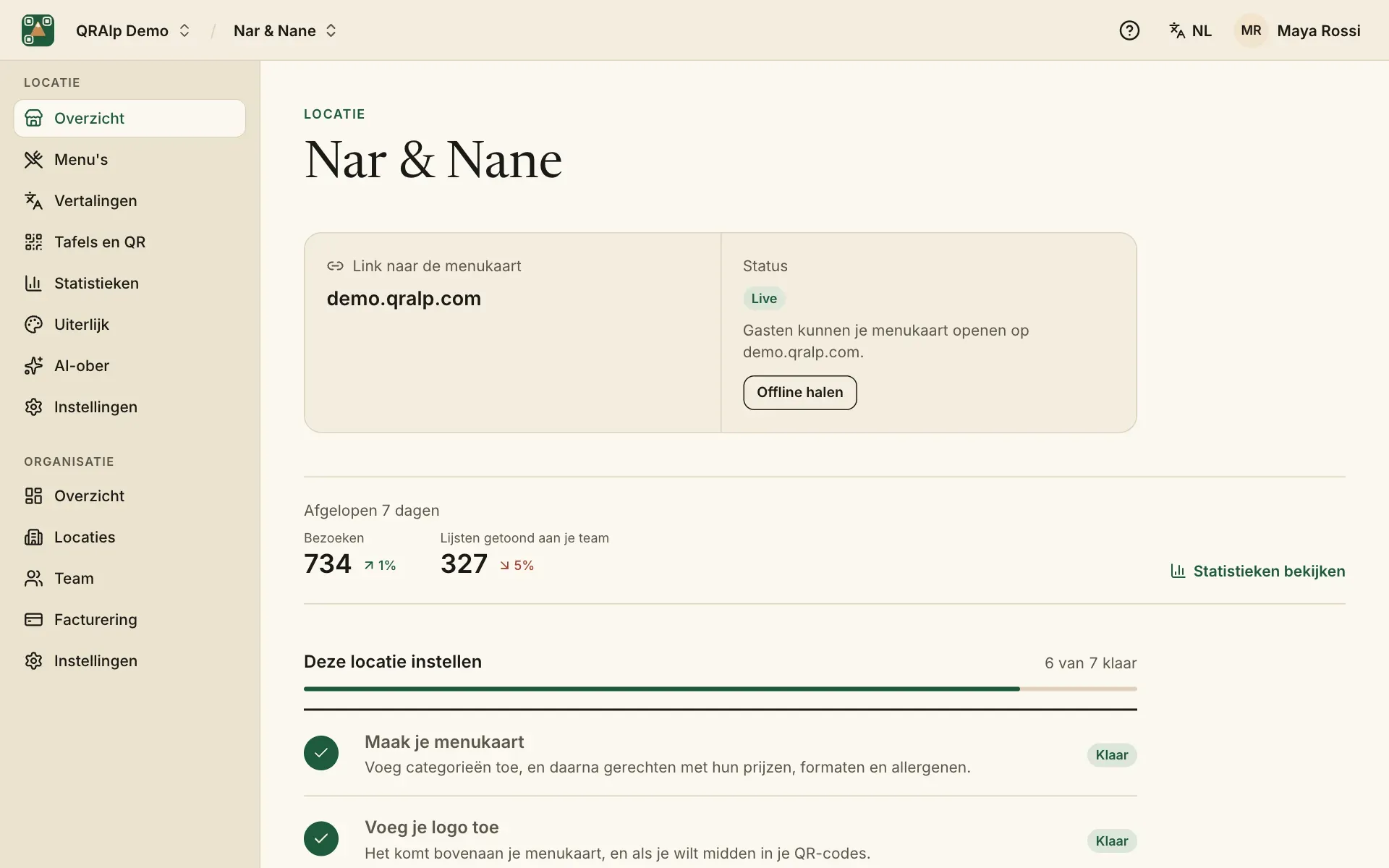
- Werk de lijst met stappen af op het overzicht van je locatie: je logo, openingstijden, een tweede taal, QR-codes, de AI-ober en live gaan. Die lijst blijft staan tot alles klaar is.
- Vul de instellingen van je locatie in: openingstijden, adres, wifi.
- Voeg je gerechten toe met prijzen, formaten en allergenen: menu’s en gerechten.
- Print QR-codes voor je tafels.
- Nodig je personeel uit: team en toegang.