
Wszystkie poradniki
Pierwsze kroki
Stoliki i kody QR
Twoi goście
Prowadź swoją firmę
Gdy coś nie działa
Pierwsze kroki z QRAlp
Załóż konto, dodaj lokal i zbuduj pierwsze menu w pięciu krótkich krokach. Tworzenie jest bezpłatne; 15-dniowy okres próbny zaczyna się w chwili publikacji.
Zaktualizowano 16 listopada 2026
QRAlp zamienia twoje menu w stronę, którą goście otwierają, skanując kod QR, na dowolnym telefonie i bez aplikacji. Konfiguracja to pięć krótkich kroków, a budowanie menu jest bezpłatne, jak długo chcesz.
Załóż konto
Wejdź na platform.qralp.com i wypełnij Załóż konto: imię, adres e-mail i hasło o długości co najmniej 8 znaków.
Twoje imię widzi tylko twój zespół. Goście nigdy go nie widzą.
Skonfiguruj firmę
Najpierw QRAlp pyta o twoją organizację: firmę lub markę, która stoi za twoimi kawiarniami, restauracjami czy barami. Jej nazwę widzi tylko twój zespół. Jedna organizacja może mieć dowolnie wiele lokali, wszystkie w jednym planie.
Dodaj lokal
Lokal to jedna kawiarnia, restauracja lub bar z własnym linkiem do menu. Podaj:
- Nazwa lokalu: goście widzą ją na górze menu.
- Rodzaj i Kraj: dzięki nim proponujemy walutę, strefę czasową i słownictwo.
- Język menu: język, w którym piszesz menu. Więcej języków możesz dodać później.
Adres, godziny otwarcia, Wi-Fi i resztę uzupełnisz później, w ustawieniach lokalu.
Utwórz pierwsze menu
Wybierz, jak zacząć. Wszystko możesz później zmienić.
- Zacznij od zera: nazwij menu, np. „Cały dzień” albo „Napoje”, i wybierz jego walutę. Potem wpisz kategorie i dania. Na początek wystarczą nazwa i cena.
- Zacznij od szablonu: wybierz Kawiarnię, Restaurację, Bar lub Piekarnię i dostań typowe sekcje i dania takiego lokalu. Odznacz to, czego nie serwujesz, dodaj ceny, a potem utwórz menu. Szablon nigdy nie ustala cen za ciebie.
- Zaimportuj papierowe menu z AI: zrób zdjęcia papierowego menu albo prześlij PDF, a AI przepisze je za ciebie. Wszystko sprawdzasz, zanim zostanie dodane. Zobacz funkcje AI.
Szablony są dostępne w jedenastu językach QRAlp. Jeśli piszesz menu w innym języku, dostajesz szablon po angielsku do przemianowania.
Wybierz wygląd
Wybierz jeden z 8 motywów i dodaj logo. Kolory, czcionki i układ możesz później zmienić w sekcji Wygląd.
Opublikuj
W ostatnim kroku twój kod QR jest gotowy. Wydrukuj go teraz albo później: goście, którzy go zeskanują, zobaczą menu po jego publikacji.
Aby opublikować menu, rozpocznij 15-dniowy bezpłatny okres próbny. Dodajesz kartę na bezpiecznej stronie Creem, naszego partnera płatniczego, a do końca okresu próbnego nic nie jest pobierane. Możesz też wybrać Kontynuuj konfigurację i opublikować menu, kiedy zechcesz, ze strony przeglądu lokalu.
Co dalej
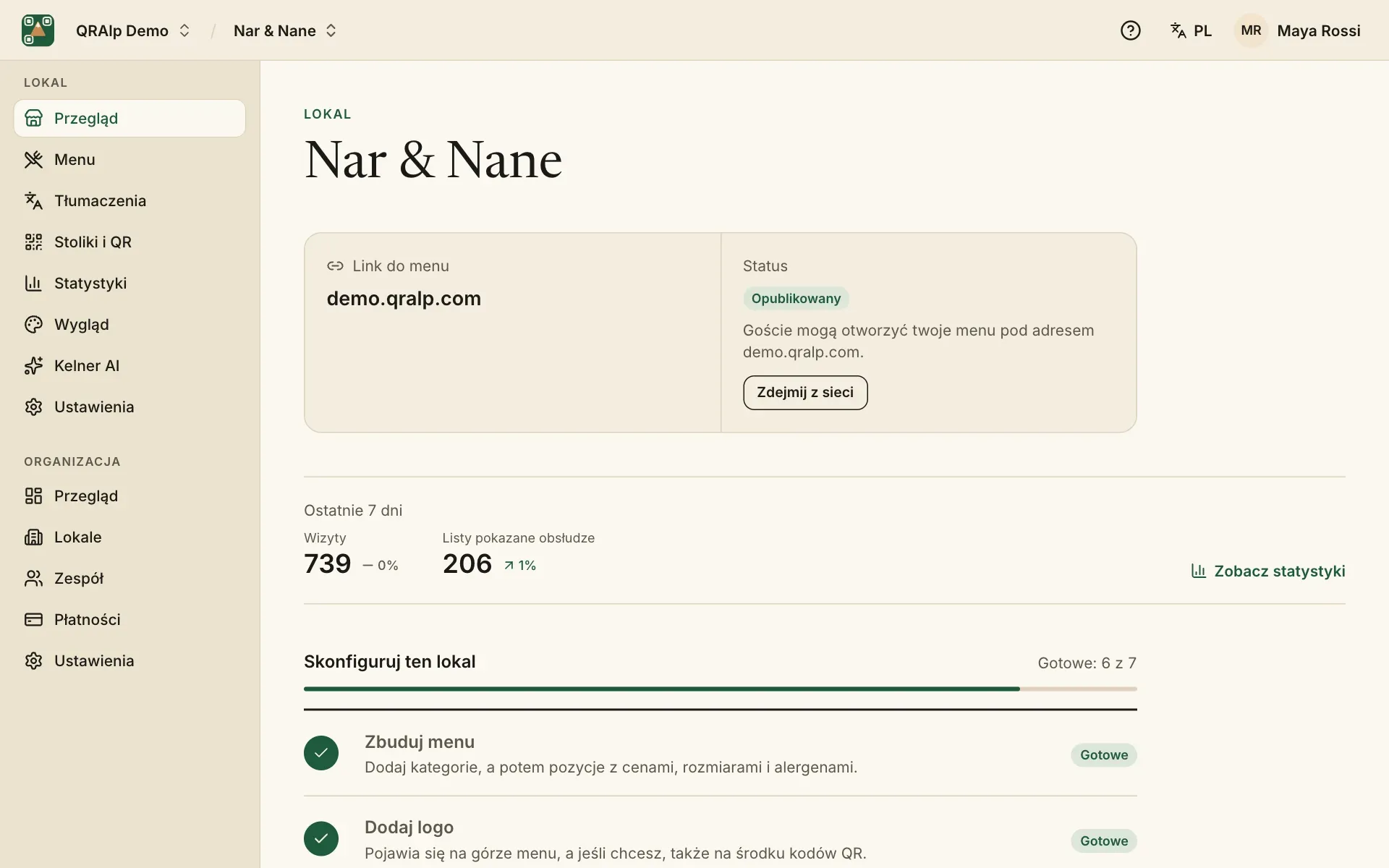
- Przejdź przez listę kroków konfiguracji na stronie przeglądu lokalu: logo, godziny otwarcia, drugi język, kody QR, Kelner AI i publikacja. Lista zostaje tam, dopóki wszystko nie będzie gotowe.
- Uzupełnij ustawienia lokalu: godziny otwarcia, adres, Wi-Fi.
- Dodaj dania z cenami, rozmiarami i alergenami: menu i dania.
- Wydrukuj kody QR na stoliki.
- Zaproś swój personel: zespół i dostęp.