
Wszystkie poradniki
Pierwsze kroki
Stoliki i kody QR
Twoi goście
Prowadź swoją firmę
Gdy coś nie działa
Menu, kategorie i dania
Zbuduj menu: kategorie, dania z cenami, rozmiarami i wariantami, alergeny, oznaczenia diet, zdjęcia oraz co zrobić, gdy danie się wyprzeda.
Zaktualizowano 11 listopada 2026
Lokal może mieć dowolnie wiele menu, na przykład Śniadania, Napoje albo Kolacja. Każde menu zawiera kategorie, a każda kategoria dania. Otwórz lokal, a potem Menu.
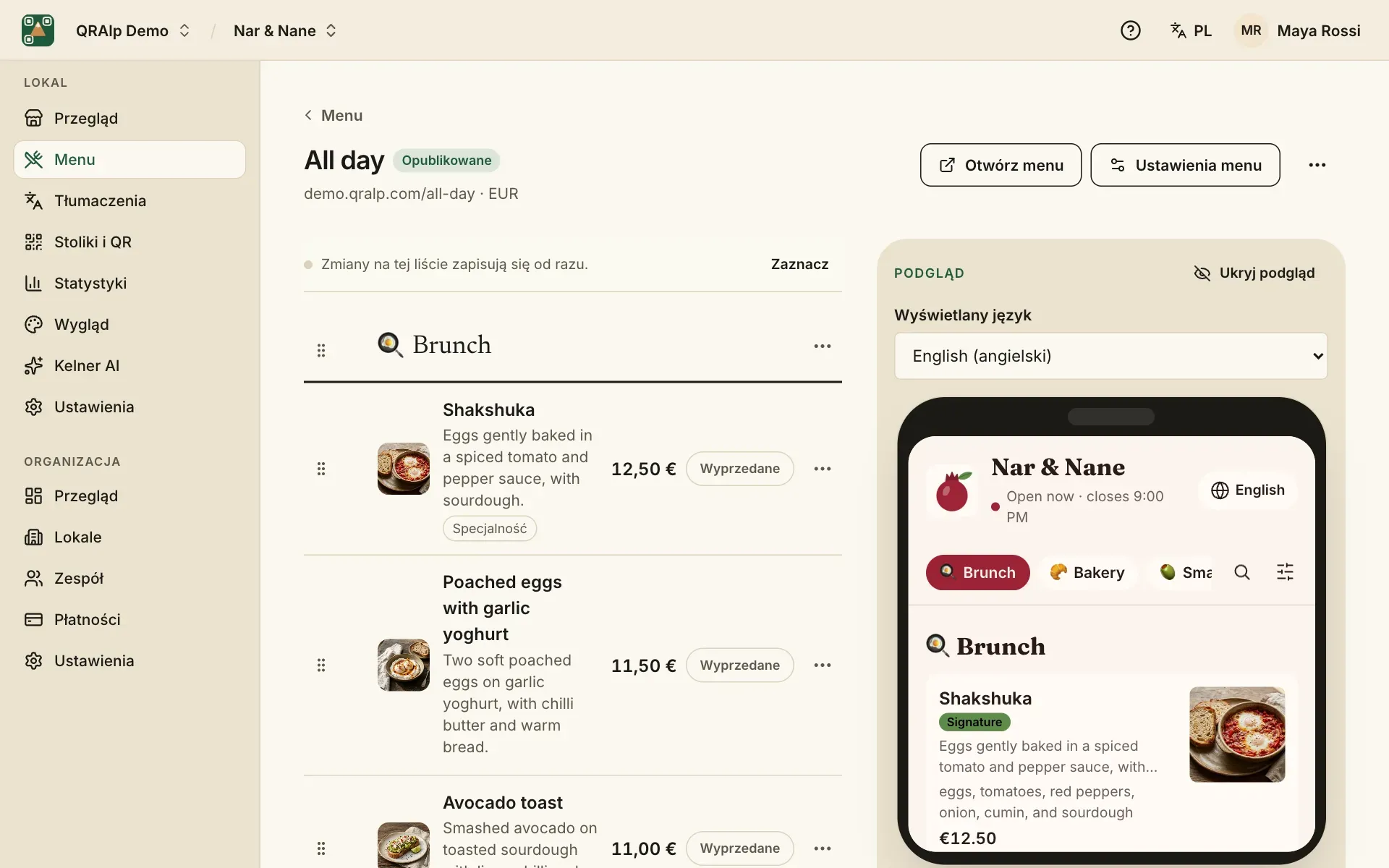
Utwórz menu
Zacznij tak jak przy pierwszym menu: od zera, od szablonu albo od papierowego menu z AI (zob. Pierwsze kroki). Wybierz Nowe menu, nadaj mu nazwę i wybierz walutę. W polu Kto je widzi:
- Opublikowane: goście widzą je po publikacji lokalu.
- Ukryte: widzi je tylko twój zespół. Dobre dla menu, nad którym jeszcze pracujesz, albo dla menu sezonowego.
Gdy lokal ma kilka menu, goście przełączają się między nimi na górze strony. Każde menu ma też własny link, dla kodu QR, który otwiera je bezpośrednio. Duplikuj menu tworzy kopię, od której możesz zacząć.
Dodaj kategorie
Kategorie to sekcje, między którymi przeskakują goście, np. „Napoje gorące” albo „Przystawki”. Wybierz Dodaj kategorię, nadaj jej nazwę, a jeśli chcesz, dodaj emoji i krótki opis, np. „Podawane z frytkami”.
Przeciągaj kategorie i dania, aby zmienić ich kolejność. Wyłączenie opcji Pokaż w menu na razie ukrywa kategorię i jej dania przed gośćmi.
Dodaj danie
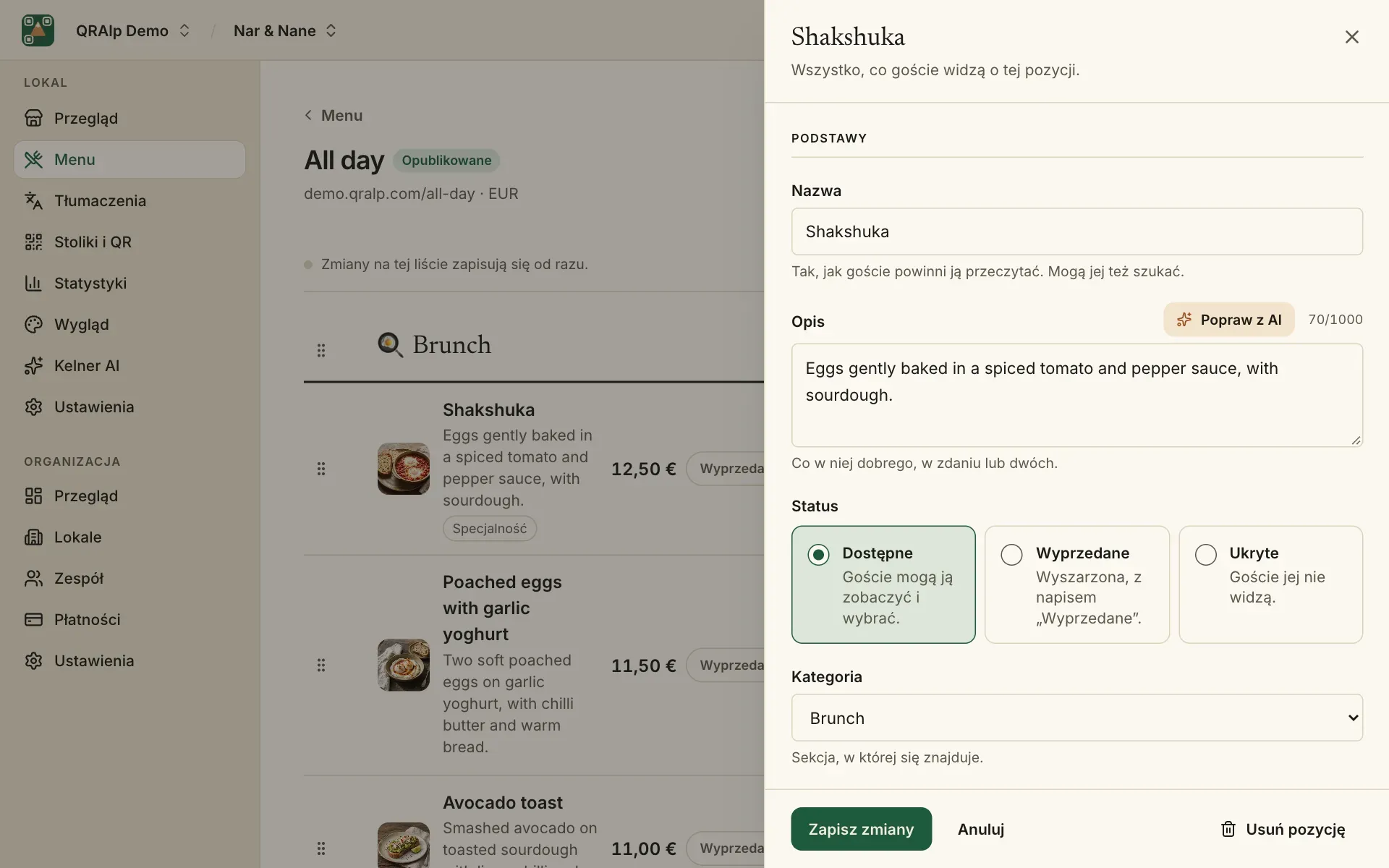
Wybierz Dodaj pozycję pod kategorią. Danie otwiera się w panelu ze wszystkim, co goście o nim widzą:
- Podstawy: nazwa oraz zdanie lub dwa o tym, co w nim dobrego.
- Cena: jedna cena albo kilka wariantów, np. „Małe” i „Duże” lub „Kieliszek” i „Butelka”, każdy z własną ceną.
- Zdjęcie: prześlij zdjęcie albo pozwól AI je utworzyć lub poprawić.
AI może napisać opis, zaproponować składniki i alergeny oraz oszacować kalorie. Każdą propozycję sprawdzasz, zanim zostanie zapisana. Zobacz funkcje AI.
Alergeny i oznaczenia diet
Oznacz każdy z 14 głównych alergenów jako Zawiera albo Może zawierać. Goście mogą filtrować według nich menu, więc sprawdź je uważnie.
W sekcji Dieta i oznaczenia dodaj oznaczenia diet (wegańskie, bezglutenowe, halal…), poziom ostrości i etykiety takie jak „Nowość” czy „Wybór szefa kuchni”. W sekcji Wartości odżywcze są kalorie.
Wyprzedane, ukryte lub dostępne
Każde danie ma status:
- Dostępne: goście mogą je zobaczyć i wybrać.
- Wyprzedane: wyszarzone, z napisem „Wyprzedane”. Używaj go do końca dnia.
- Ukryte: goście go nie widzą.
Najszybciej zrobisz to z menu dania na liście: Oznacz jako wyprzedane.
Zobacz menu oczami gości
Otwórz menu otwiera twoje menu w nowej karcie. Przed publikacją to prywatny link ważny przez godzinę. Po publikacji zapisane zmiany pojawiają się w menu w ciągu około minuty.