
Todas las guías
Primeros pasos
Crea tu carta
Mesas y códigos QR
Tus clientes
Gestiona tu negocio
Cuando algo falla
Cartas, categorías y platos
Crea tu carta: categorías, platos con precios, tamaños y opciones, alérgenos, etiquetas de dieta, fotos, y qué hacer cuando un plato se agota.
Actualizado el 11 de noviembre de 2026
Un local puede tener todas las cartas que quieras, como Desayuno, Bebidas o Cena. Cada carta tiene categorías, y cada categoría tiene platos. Abre el local y luego Cartas.
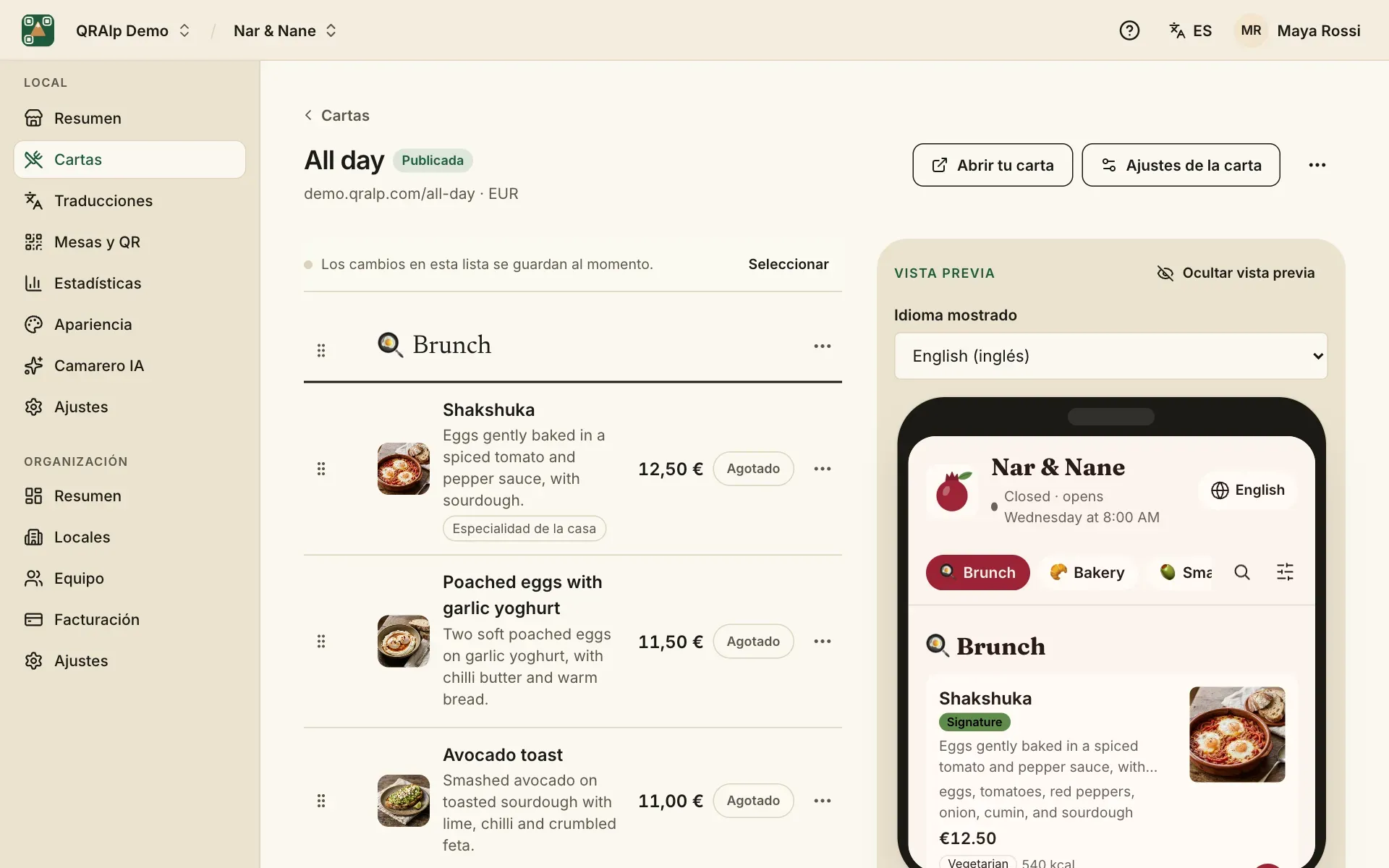
Crea una carta
Empieza como con tu primera carta: desde cero, con una plantilla o desde tu carta en papel con IA (consulta Primeros pasos). Elige Nueva carta, ponle un nombre y elige su moneda. En Quién puede verla:
- Publicada: tus clientes la ven en cuanto tu local está publicado.
- Oculta: solo la ve tu equipo. Útil para una carta en preparación o de temporada.
Cuando un local tiene varias cartas, tus clientes pasan de una a otra arriba de la página. Cada carta tiene además su propio enlace, para un código QR que la abre directamente. Duplicar carta crea una copia para empezar desde ella.
Añade categorías
Las categorías son las secciones entre las que se mueven tus clientes, como «Bebidas calientes» o «Entrantes». Elige Añadir categoría, ponle un nombre y, si quieres, un emoji y una descripción corta como «Servido con ensalada».
Arrastra categorías y platos para cambiar su orden. Si desactivas Mostrar en la carta, la categoría y sus platos quedan ocultos a tus clientes por ahora.
Añade un plato
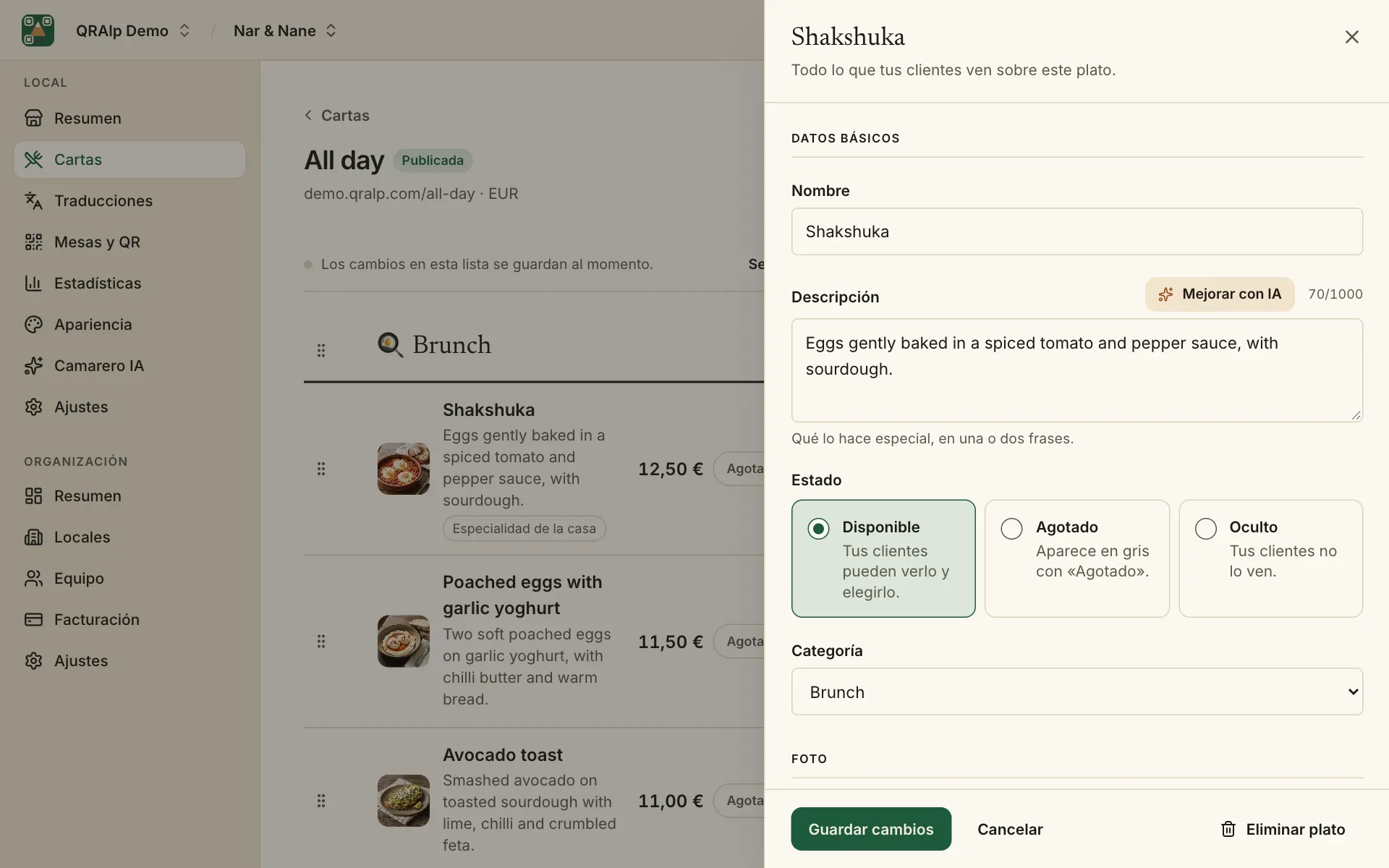
Elige Añadir plato debajo de una categoría. El plato se abre en un panel con todo lo que tus clientes ven de él:
- Datos básicos: el nombre y una o dos frases sobre lo que lo hace bueno.
- Precio: un precio, o varias opciones como «Pequeño» y «Grande», o «Copa» y «Botella», cada una con su precio.
- Foto: sube una foto, o deja que la IA cree o mejore una.
La IA puede escribir la descripción, sugerir ingredientes y alérgenos y estimar las calorías. Revisas cada sugerencia antes de que se guarde. Consulta Funciones de IA.
Alérgenos y etiquetas de dieta
Marca cada uno de los 14 alérgenos principales como Contiene o Puede contener. Tus clientes pueden filtrar tu carta por ellos, así que revísalos con cuidado.
En Dieta y etiquetas, añade etiquetas de dieta (vegano, sin gluten, halal…), un nivel de picante y etiquetas como «Novedad» o «Recomendación del chef». Información nutricional guarda las calorías.
Agotado, oculto o disponible
Cada plato tiene un estado:
- Disponible: tus clientes lo ven y pueden elegirlo.
- Agotado: se muestra en gris con «Agotado». Úsalo para el resto del día.
- Oculto: tus clientes no lo ven.
Lo más rápido es el menú del plato en la lista: Marcar como agotado.
Ve tu carta como tus clientes
Abrir tu carta abre tu carta en una pestaña nueva. Antes de publicar, es un enlace privado que vale una hora. Una vez publicada, los cambios que guardes aparecen en tu carta en un minuto aproximadamente.