
Alla guider
Bygg din meny
Bord och QR-koder
Dina gäster
Driv din verksamhet
När något strular
Menyer, kategorier och rätter
Bygg din meny: kategorier, rätter med priser, storlekar och alternativ, allergener, kostmärkningar, bilder och vad du gör när en rätt tar slut.
Uppdaterad 11 november 2026
En verksamhet kan ha hur många menyer som helst, som Frukost, Drycker eller Middag. Varje meny innehåller kategorier, och varje kategori innehåller rätter. Öppna verksamheten och sedan Menyer.
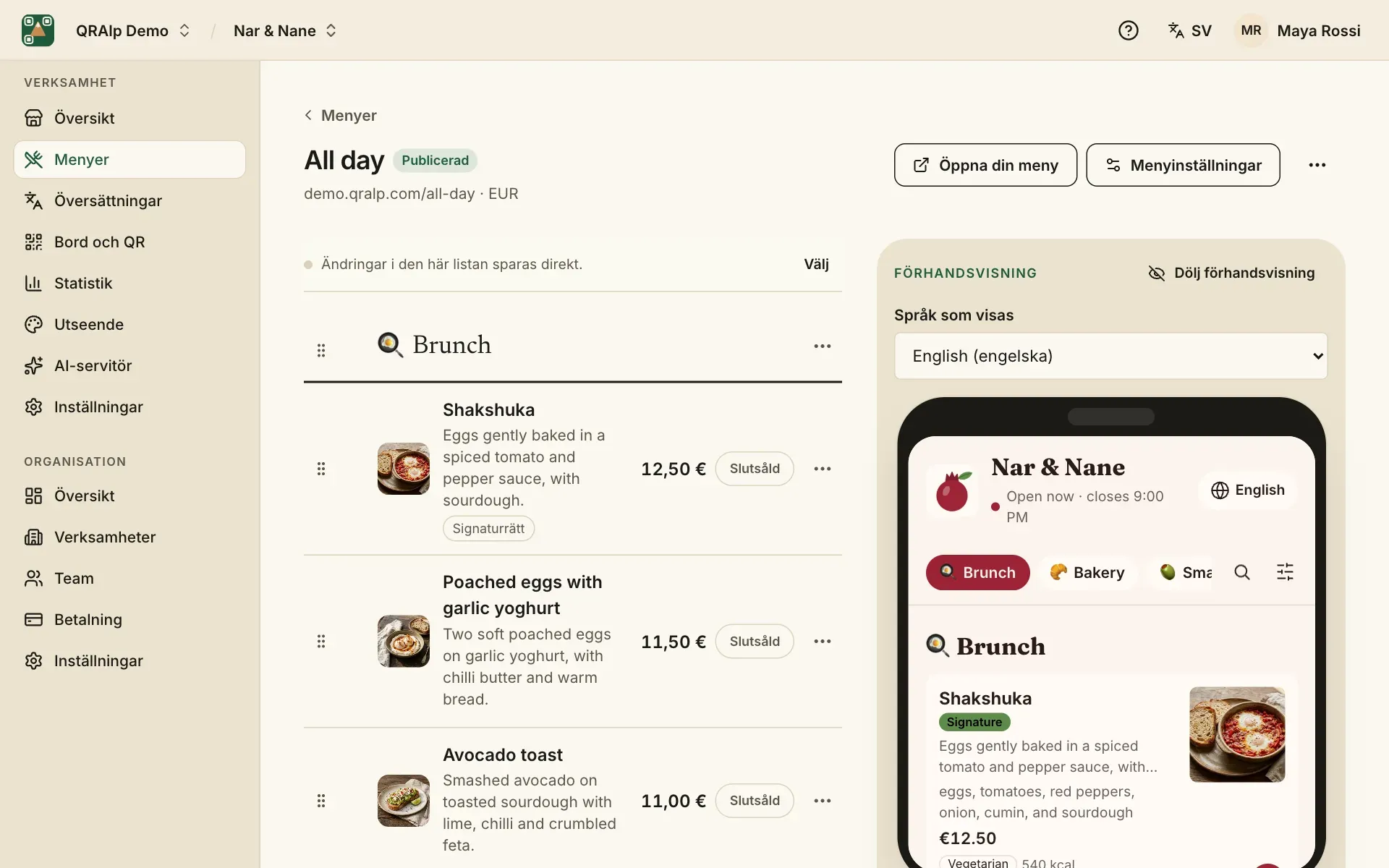
Skapa en meny
Börja som med din första meny: från början, med en mall eller från din pappersmeny med AI (se Kom igång). Välj Ny meny, ge den ett namn och välj valuta. Under Vem som kan se den:
- Publicerad: gästerna ser den när din verksamhet är publicerad.
- Dold: bara ditt team ser den. Bra för en meny du fortfarande arbetar med, eller en säsongsmeny.
När en verksamhet har flera menyer växlar gästerna mellan dem högst upp på sidan. Varje meny har också en egen länk, för en QR-kod som öppnar den direkt. Duplicera meny gör en kopia att utgå från.
Lägg till kategorier
Kategorier är avsnitten som gästerna hoppar mellan, som ”Varma drycker” eller ”Förrätter”. Välj Lägg till kategori, ge den ett namn och, om du vill, en emoji och en kort beskrivning som ”Serveras med pommes frites”.
Dra kategorier och rätter för att ändra ordningen. Om du stänger av Visa i menyn döljs en kategori och dess rätter för gästerna tills vidare.
Lägg till en rätt
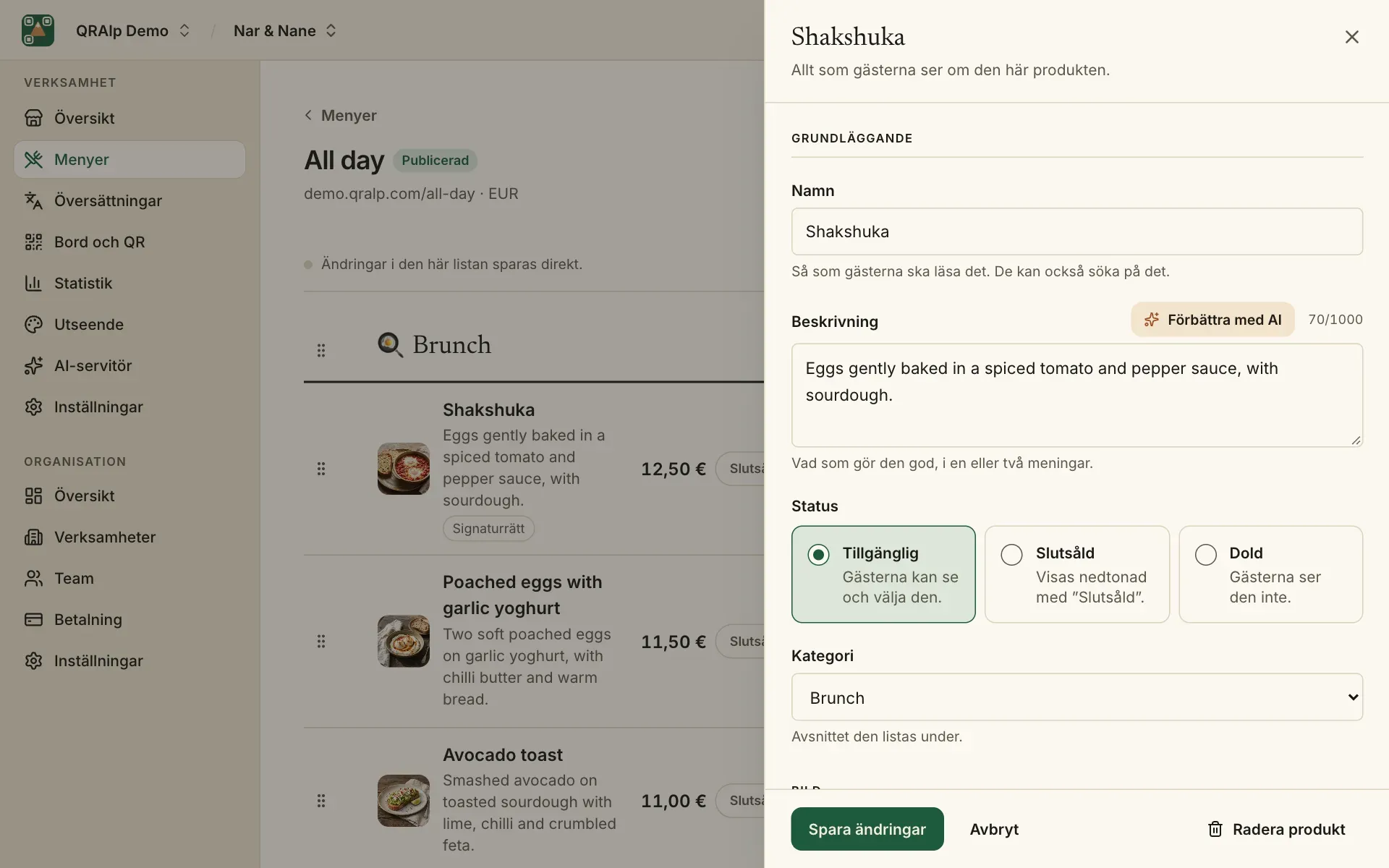
Välj Lägg till produkt under en kategori. Rätten öppnas i en panel med allt som gästerna ser om den:
- Grundläggande: namnet och en eller två meningar om vad som gör den god.
- Pris: ett pris, eller flera alternativ som ”Liten” och ”Stor”, eller ”Glas” och ”Flaska”, vart och ett med eget pris.
- Bild: ladda upp en bild, eller låt AI skapa eller förbättra en.
AI kan skriva beskrivningen, föreslå ingredienser och allergener och uppskatta kalorier. Du kontrollerar varje förslag innan det sparas. Se AI-funktioner.
Allergener och kostmärkningar
Markera vart och ett av de 14 vanligaste allergenerna som Innehåller eller Kan innehålla. Gästerna kan filtrera din meny efter dem, så kontrollera noga.
Under Kost och märkningar lägger du till kostmärkningar (vegansk, glutenfri, halal…), styrka och etiketter som ”Nyhet” eller ”Kockens val”. Under Näringsvärde finns kalorier.
Slutsåld, dold eller tillgänglig
Varje rätt har en status:
- Tillgänglig: gästerna kan se och välja den.
- Slutsåld: visas nedtonad med ”Slutsåld”. Använd den för resten av dagen.
- Dold: gästerna ser den inte.
Snabbast är rättens meny i listan: Markera som slutsåld.
Se din meny som gästerna gör
Öppna din meny öppnar din meny i en ny flik. Innan du har publicerat är det en privat länk som fungerar i en timme. När du har publicerat syns ändringar du sparar i din meny inom ungefär en minut.