
Alle Anleitungen
Erste Schritte
Ihre Speisekarte erstellen
Tische und QR-Codes
Ihre Gäste
Ihr Geschäft führen
Wenn etwas nicht stimmt
Speisekarten, Kategorien und Gerichte
Bauen Sie Ihre Speisekarte: Kategorien, Gerichte mit Preisen, Größen und Optionen, Allergene, Ernährungslabels, Fotos, und was zu tun ist, wenn ein Gericht ausverkauft ist.
Aktualisiert am 11. November 2026
Ein Lokal kann beliebig viele Speisekarten haben, etwa Frühstück, Getränke oder Abendessen. Jede Karte enthält Kategorien, jede Kategorie Gerichte. Öffnen Sie das Lokal und dann Speisekarten.
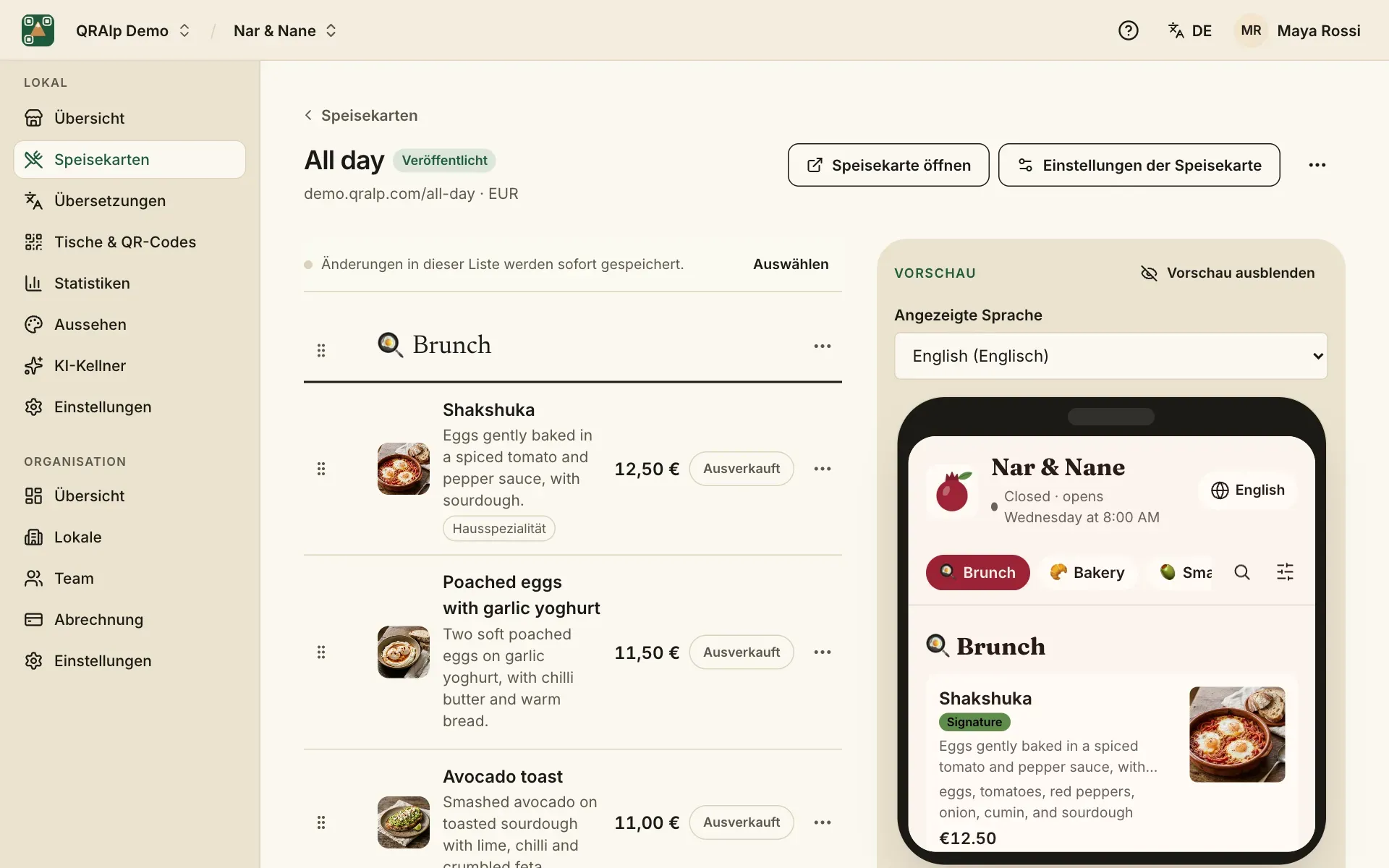
Eine Speisekarte anlegen
Beginnen Sie wie bei Ihrer ersten Karte: von Grund auf, mit einer Vorlage oder mit KI aus Ihrer Papierkarte (siehe Erste Schritte). Wählen Sie Neue Speisekarte, geben Sie ihr einen Namen und wählen Sie die Währung. Unter Sichtbarkeit:
- Veröffentlicht: Gäste sehen sie, sobald Ihr Lokal online ist.
- Ausgeblendet: Nur Ihr Team sieht sie. Praktisch für eine Karte in Arbeit oder eine saisonale Karte.
Hat ein Lokal mehrere Karten, wechseln Gäste oben auf der Seite zwischen ihnen. Jede Karte hat auch einen eigenen Link, für einen QR-Code, der sie direkt öffnet. Speisekarte duplizieren erstellt eine Kopie als Ausgangspunkt.
Kategorien hinzufügen
Kategorien sind die Abschnitte, zwischen denen Gäste springen, etwa „Heiße Getränke“ oder „Vorspeisen“. Wählen Sie Kategorie hinzufügen, geben Sie einen Namen ein und, wenn Sie möchten, ein Emoji und eine kurze Beschreibung wie „Mit Pommes serviert“.
Ziehen Sie Kategorien und Gerichte, um ihre Reihenfolge zu ändern. Wenn Sie Auf der Karte zeigen ausschalten, ist eine Kategorie samt Gerichten vorerst für Gäste verborgen.
Ein Gericht hinzufügen
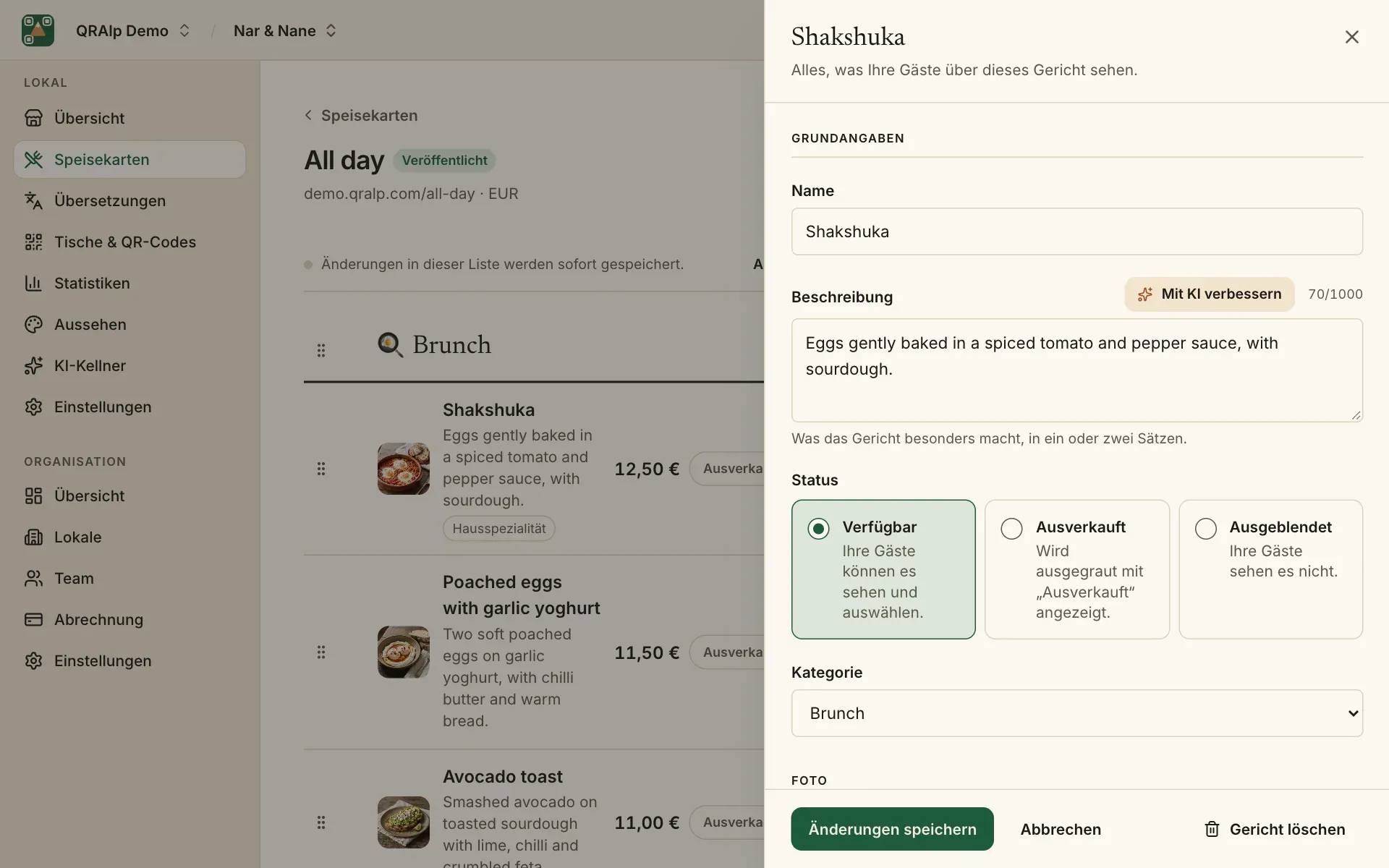
Wählen Sie Gericht hinzufügen unter einer Kategorie. Das Gericht öffnet sich in einem Bereich mit allem, was Gäste davon sehen:
- Grundangaben: der Name und ein, zwei Sätze, was es besonders macht.
- Preis: ein Preis, oder mehrere Optionen wie „Klein“ und „Groß“ oder „Glas“ und „Flasche“, jede mit eigenem Preis.
- Foto: Laden Sie ein Foto hoch oder lassen Sie die KI eines erstellen oder verbessern.
Die KI kann die Beschreibung schreiben, Zutaten und Allergene vorschlagen und Kalorien schätzen. Sie prüfen jeden Vorschlag, bevor er gespeichert wird. Siehe KI-Funktionen.
Allergene und Ernährungslabels
Markieren Sie jedes der 14 Hauptallergene als Enthält oder Kann Spuren enthalten. Gäste können Ihre Karte danach filtern, prüfen Sie sie also sorgfältig.
Unter Ernährung und Labels fügen Sie Ernährungsangaben (vegan, glutenfrei, halal …), einen Schärfegrad und Labels wie „Neu“ oder „Empfehlung der Küche“ hinzu. Nährwerte enthält die Kalorien.
Ausverkauft, ausgeblendet oder verfügbar
Jedes Gericht hat einen Status:
- Verfügbar: Gäste sehen es und können es wählen.
- Ausverkauft: ausgegraut mit „Ausverkauft“ angezeigt. Ideal für den Rest des Tages.
- Ausgeblendet: Gäste sehen es nicht.
Am schnellsten geht es über das Menü des Gerichts in der Liste: Als ausverkauft markieren.
Ihre Karte so sehen wie Ihre Gäste
Speisekarte öffnen öffnet Ihre Karte in einem neuen Tab. Vor dem Online-Stellen ist das ein privater Link, der eine Stunde gilt. Sobald Sie online sind, erscheinen gespeicherte Änderungen in etwa einer Minute auf Ihrer Karte.