
Alle handleidingen
Je menukaart maken
Tafels en QR-codes
Je gasten
Je zaak runnen
Als er iets niet klopt
Menu's, categorieën en gerechten
Maak je menukaart: categorieën, gerechten met prijzen, formaten en opties, allergenen, voedingslabels, foto's, en wat je doet als een gerecht uitverkocht is.
Bijgewerkt op 11 november 2026
Een locatie kan zoveel menu’s hebben als je wilt, zoals Ontbijt, Dranken of Diner. Elk menu bevat categorieën, en elke categorie bevat gerechten. Open de locatie en daarna Menu's.
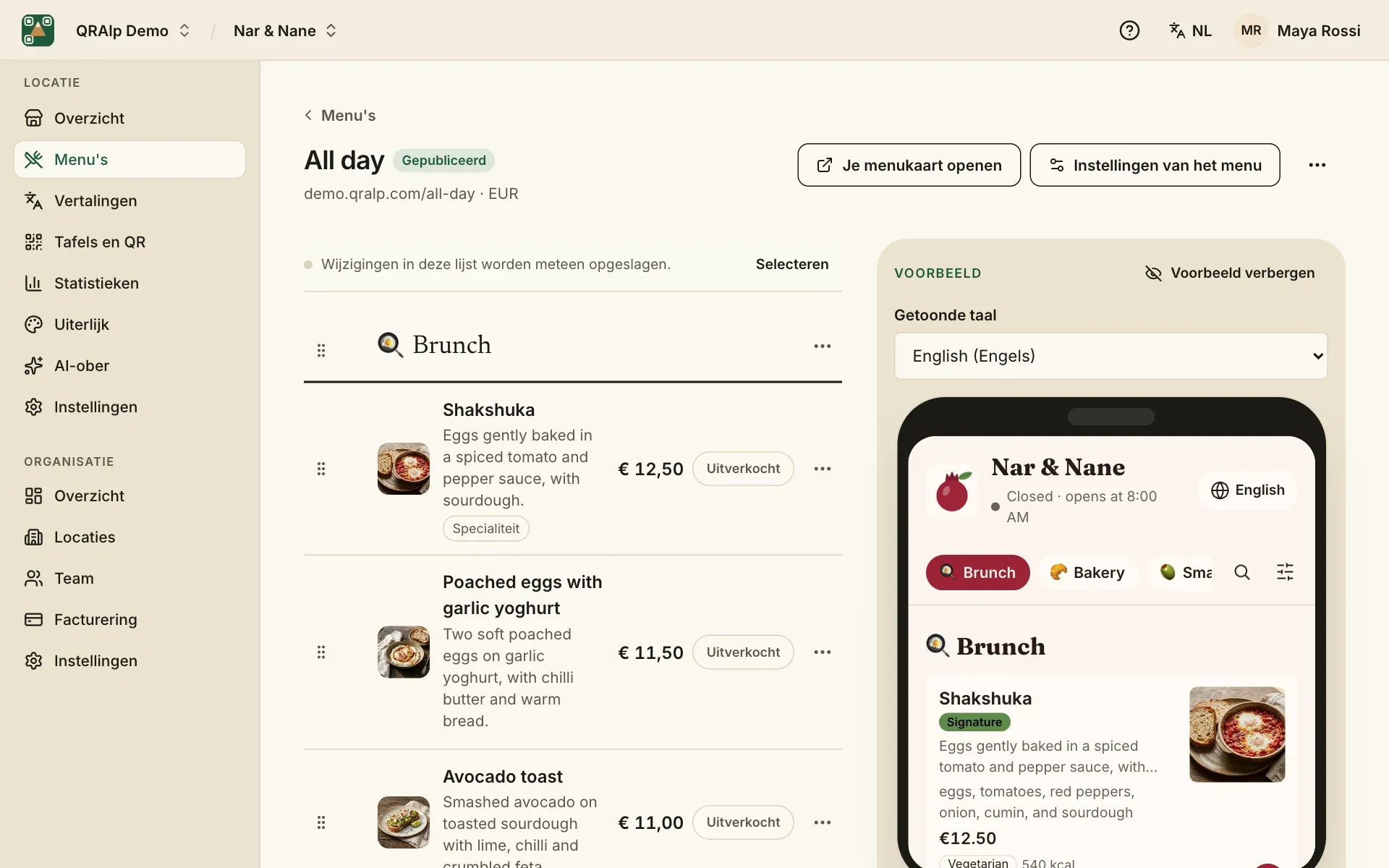
Een menu maken
Begin zoals bij je eerste menu: bij nul, met een sjabloon of met AI vanaf je papieren menukaart (zie Aan de slag). Kies Nieuw menu, geef het een naam en kies de valuta. Onder Wie het kan zien:
- Gepubliceerd: gasten zien het zodra je locatie live staat.
- Verborgen: alleen je team ziet het. Handig voor een menu waar je nog aan werkt, of een seizoensmenu.
Heeft een locatie meerdere menu’s, dan wisselen gasten bovenaan de pagina tussen de menu’s. Elk menu heeft ook een eigen link, voor een QR-code die het meteen opent. Menu dupliceren maakt een kopie om mee te beginnen.
Categorieën toevoegen
Categorieën zijn de rubrieken waartussen gasten springen, zoals ‘Warme dranken’ of ‘Voorgerechten’. Kies Categorie toevoegen, geef de categorie een naam en, als je wilt, een emoji en een korte beschrijving zoals ‘Geserveerd met friet’.
Sleep categorieën en gerechten om de volgorde te veranderen. Zet je Op de kaart tonen uit, dan verberg je een categorie en de gerechten erin voorlopig voor gasten.
Een gerecht toevoegen
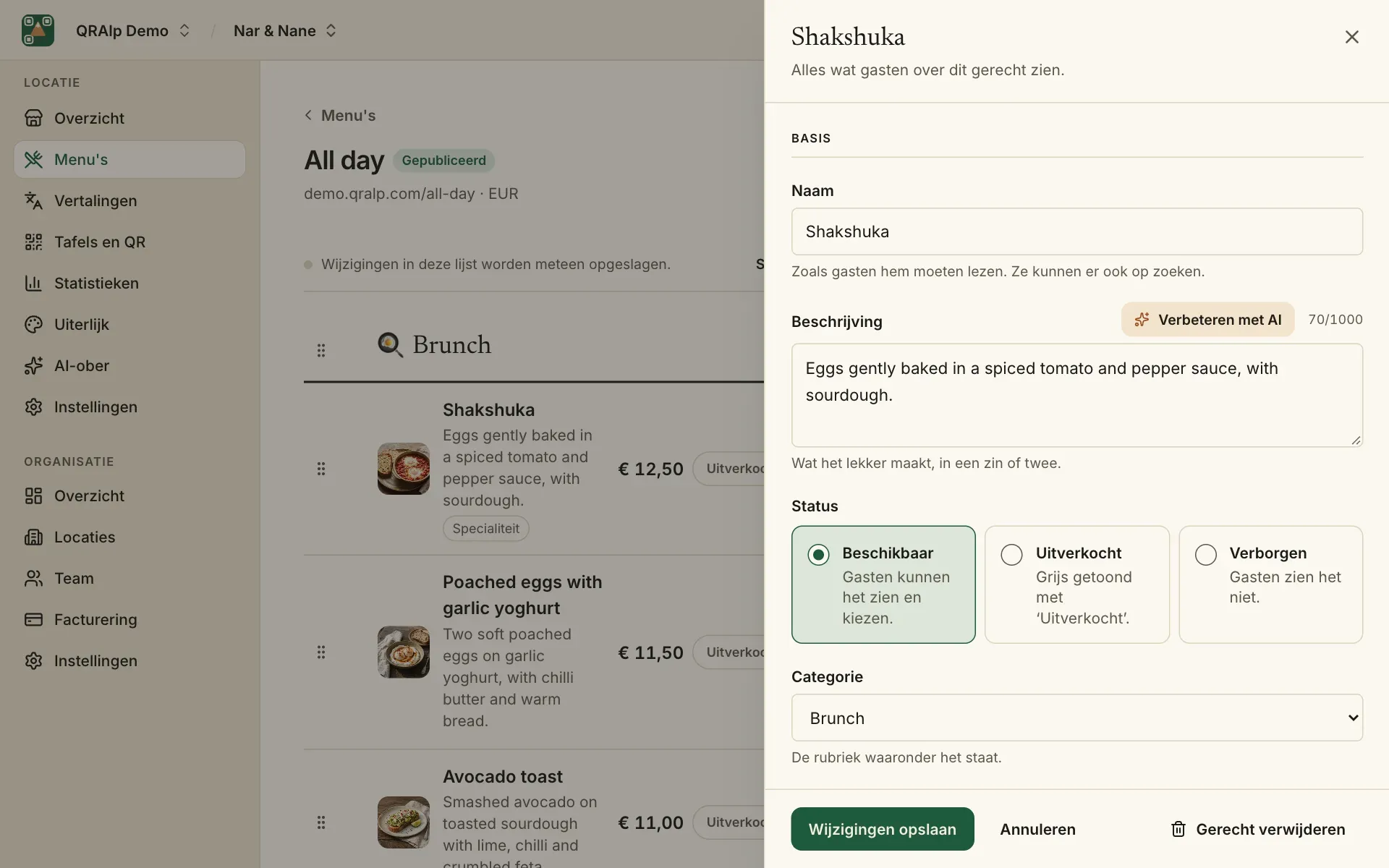
Kies Gerecht toevoegen onder een categorie. Het gerecht opent in een paneel met alles wat gasten erover zien:
- Basis: de naam en een zin of twee over wat het lekker maakt.
- Prijs: één prijs, of meerdere opties zoals ‘Klein’ en ‘Groot’, of ‘Glas’ en ‘Fles’, elk met een eigen prijs.
- Foto: upload een foto, of laat AI er een maken of verbeteren.
AI kan de beschrijving schrijven, ingrediënten en allergenen voorstellen en calorieën schatten. Je controleert elk voorstel voordat het wordt opgeslagen. Zie AI-functies.
Allergenen en voedingslabels
Markeer elk van de 14 belangrijkste allergenen als Bevat of Kan sporen bevatten. Gasten kunnen je menukaart erop filteren, dus controleer ze zorgvuldig.
Voeg onder Voeding en labels voedingslabels toe (veganistisch, glutenvrij, halal…), een pittigheid, en labels zoals ‘Nieuw’ of ‘Keuze van de chef’. Onder Voedingswaarde staan de calorieën.
Uitverkocht, verborgen of beschikbaar
Elk gerecht heeft een status:
- Beschikbaar: gasten kunnen het zien en kiezen.
- Uitverkocht: grijs getoond met ‘Uitverkocht’. Gebruik het voor de rest van de dag.
- Verborgen: gasten zien het niet.
Het snelst gaat het via het menu van het gerecht in de lijst: Op uitverkocht zetten.
Je menukaart zien zoals gasten hem zien
Je menukaart openen opent je menukaart in een nieuw tabblad. Voordat je live gaat, is dat een privélink die een uur werkt. Zodra je live bent, verschijnen wijzigingen die je opslaat binnen ongeveer een minuut op je menukaart.