
Alle handleidingen
Je menukaart maken
Tafels en QR-codes
Je gasten
Je zaak runnen
Als er iets niet klopt
De instellingen van je locatie
Naam, logo, talen, adres, openingstijden, wifi en de vragen die gasten stellen: alles wat gasten over je zaak zien, en waar het op je menukaart staat.
Bijgewerkt op 11 november 2026
In de instellingen van een locatie staat alles wat gasten over je zaak zien, behalve de gerechten. Open de locatie en daarna Instellingen in het zijmenu. Elk onderdeel wordt apart opgeslagen.
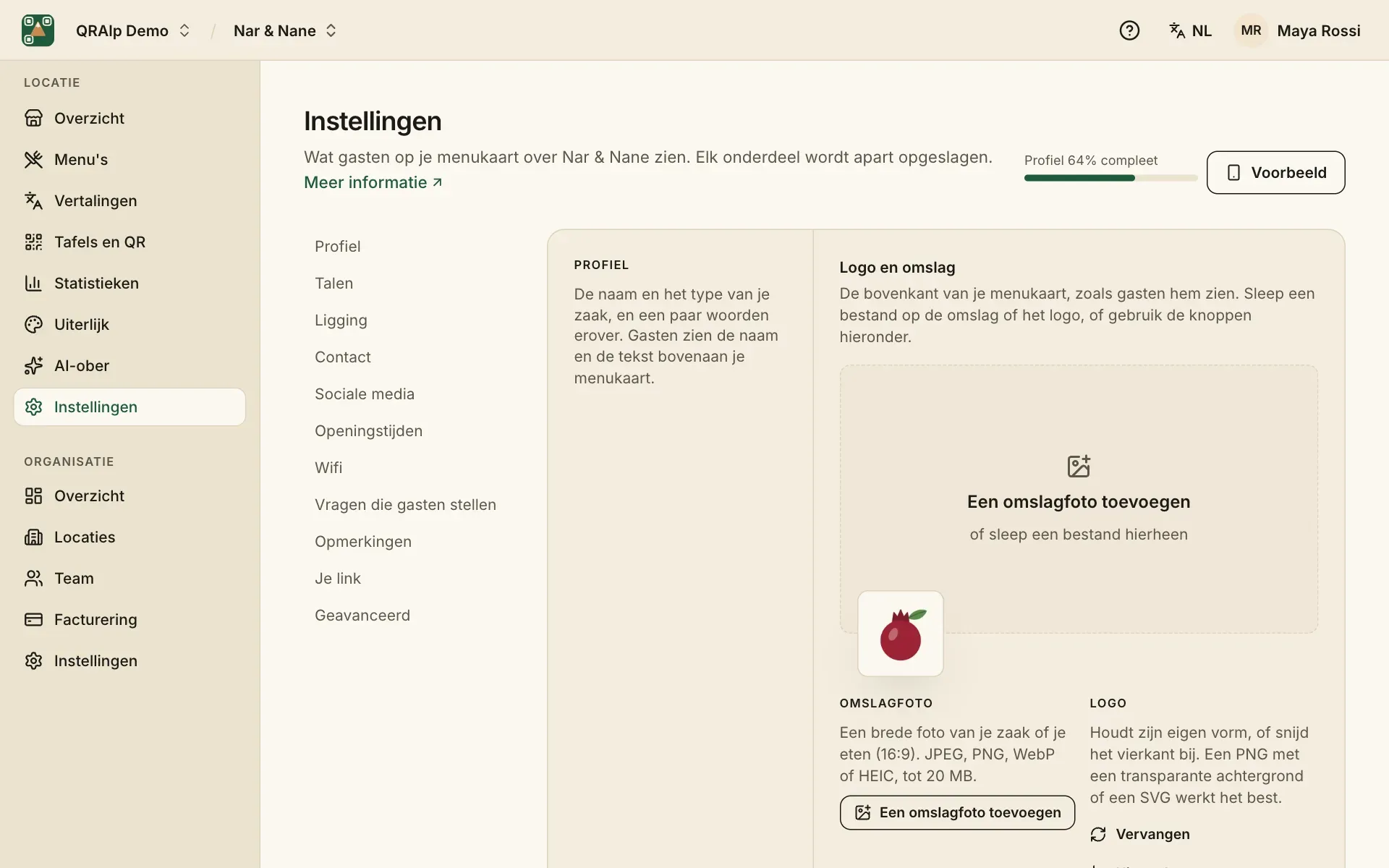
Profiel, logo en omslag
De naam van de locatie en de paar woorden eronder zijn het eerste wat gasten lezen. Voeg een omslagfoto van je zaak of je eten toe (een brede foto van 16:9) en je logo. Voor het logo werkt een PNG met een transparante achtergrond of een SVG het best.
Als je wilt, staat het logo ook op je QR-codes en geprinte tafelstandaards.
Talen
Taal van de menukaart is de taal waarin je je menukaart schrijft. Voeg onder Meer talen elke taal toe die je gasten lezen, uit tot 80. Gasten kunnen dan op je menukaart van taal wisselen, en de taal van hun telefoon wordt als eerste aangeboden.
Een taal toevoegen vertaalt nog niets: dat doe je op de pagina Vertalingen.
Ligging en contact
Met je adres en een link naar Google Maps krijgen gasten een knop ‘Route plannen’. Telefoon, WhatsApp, e-mail en website worden elk een knop op je menukaart. Bij sociale media vul je een gebruikersnaam zoals @jouwzaak of een volledige link in.
Openingstijden
Gasten zien of je nu open bent en hoe laat je sluit, in de tijdzone van je locatie. Voeg onder Bijzondere dagen feestdagen en evenementen met andere tijden toe, of dagen dat je gesloten bent.
Wifi, vragen en opmerkingen
- Wifi: gasten kopiëren het wachtwoord van je menukaart in plaats van ernaar te vragen. Laat het wachtwoord leeg voor een open netwerk.
- Vragen die gasten stellen: korte antwoorden onderaan je menukaart, zoals over parkeren, reserveren of veganistische opties.
- Opmerkingen: kleine lettertjes, zoals ‘Alle prijzen zijn inclusief btw’, bedieningsgeld of je eigen opmerking over allergenen.
Je link
Je menukaart staat op je eigen adres, zoals jouwcafe.qralp.com. Je kunt het wijzigen: de oude link blijft werken en stuurt gasten door naar de nieuwe, dus QR-codes die je al hebt geprint, blijven werken.
Geavanceerd
Stel je tijdzone in (gebruikt voor openingstijden en je statistieken) en de valuta voor nieuwe menu’s. Elk menu houdt zijn eigen valuta.