
Alle handleidingen
Je menukaart maken
Tafels en QR-codes
Je gasten
Je zaak runnen
Als er iets niet klopt
Het uiterlijk van je menukaart aanpassen
Kies een thema, stem kleuren en lettertypen af op je merk, kies de indeling en bepaal wat gasten op je menukaart kunnen doen: Mijn lijst, filters, zoeken en meer.
Bijgewerkt op 11 november 2026
Uiterlijk bepaalt hoe alle menukaarten van een locatie eruitzien, en wat gasten erop kunnen doen. Een voorbeeld naast de instellingen toont je menukaart met je laatste wijzigingen.
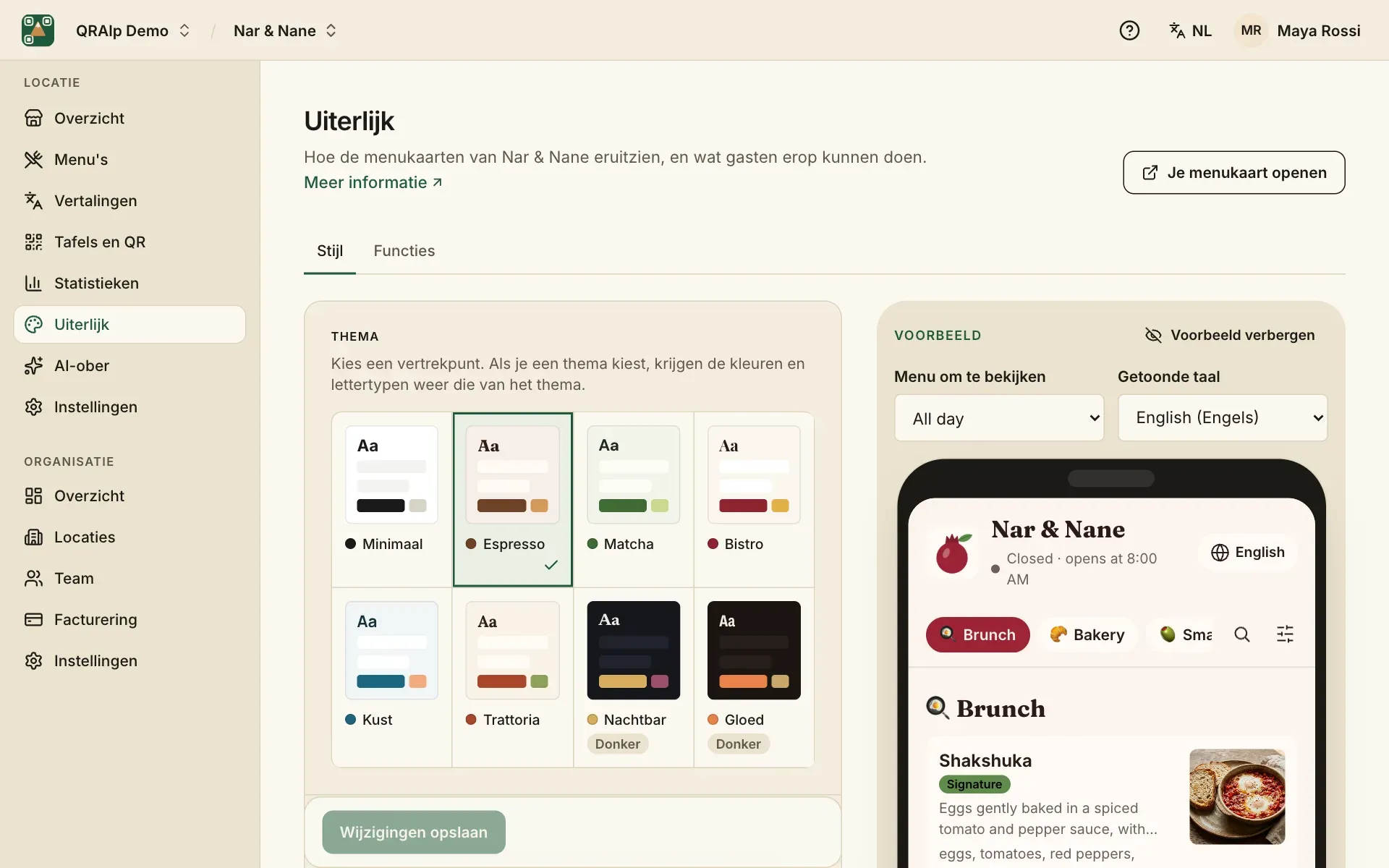
Een thema kiezen
Begin met een van de 8 thema’s, zoals Espresso, Matcha of Nachtbar. Kies je een thema, dan krijgen de kleuren en lettertypen weer die van het thema, dus kies eerst het thema en pas daarna aan.
Kleuren en lettertypen
Pas elke kleur aan zodat ze bij je merk past: Achtergrond, Kaarten, Tekst, Knoppen en Accent. QRAlp zegt het als tekst moeilijk leesbaar kan worden.
Lettertypen komen als combinatie, één voor koppen en één voor tekst. Talen met andere alfabetten, zoals Japans of Arabisch, gebruiken de lettertypen van de telefoon zelf.
Indeling
Kies hoe gerechten worden getoond (Lijst met foto's, Fotoraster of Grote foto's), hoe de bovenkant van de kaart eruitziet en hoe rond de hoeken zijn.
Wat gasten kunnen doen
Op het tabblad Functies zet je onderdelen van de menukaart aan of uit:
- Mijn lijst: gasten verzamelen gerechten in een lijst met een lopend totaal, om aan de bediening te laten zien. Er wordt niet besteld of betaald.
- Talen: de taalknop, voor menukaarten in meer dan één taal.
- Gerechten vinden: zoeken en filters op allergenen en voeding, voor lange menukaarten.
- Details van gerechten: wat gasten over elk gerecht zien.
- Onderkant van de kaart: openingstijden, adres, wifi en vragen aan het eind van de kaart.
- Zoekmachines: of Google en andere zoekmachines je menukaart mogen opnemen.
- AI-foto's: de stijl van de foto’s die AI maakt, zodat ze bij elkaar passen.
- AI-assistent: zie de AI-ober.