
Alle Anleitungen
Erste Schritte
Ihre Speisekarte erstellen
Tische und QR-Codes
Ihre Gäste
Ihr Geschäft führen
Wenn etwas nicht stimmt
Das Aussehen Ihrer Speisekarte ändern
Wählen Sie ein Theme, übernehmen Sie Farben und Schriften Ihrer Marke, das Layout, und was Gäste auf Ihrer Karte tun können: Meine Liste, Filter, Suche und mehr.
Aktualisiert am 11. November 2026
Aussehen bestimmt, wie alle Speisekarten eines Lokals aussehen und was Gäste darauf tun können. Eine Vorschau neben den Einstellungen zeigt Ihre Karte mit Ihren letzten Änderungen.
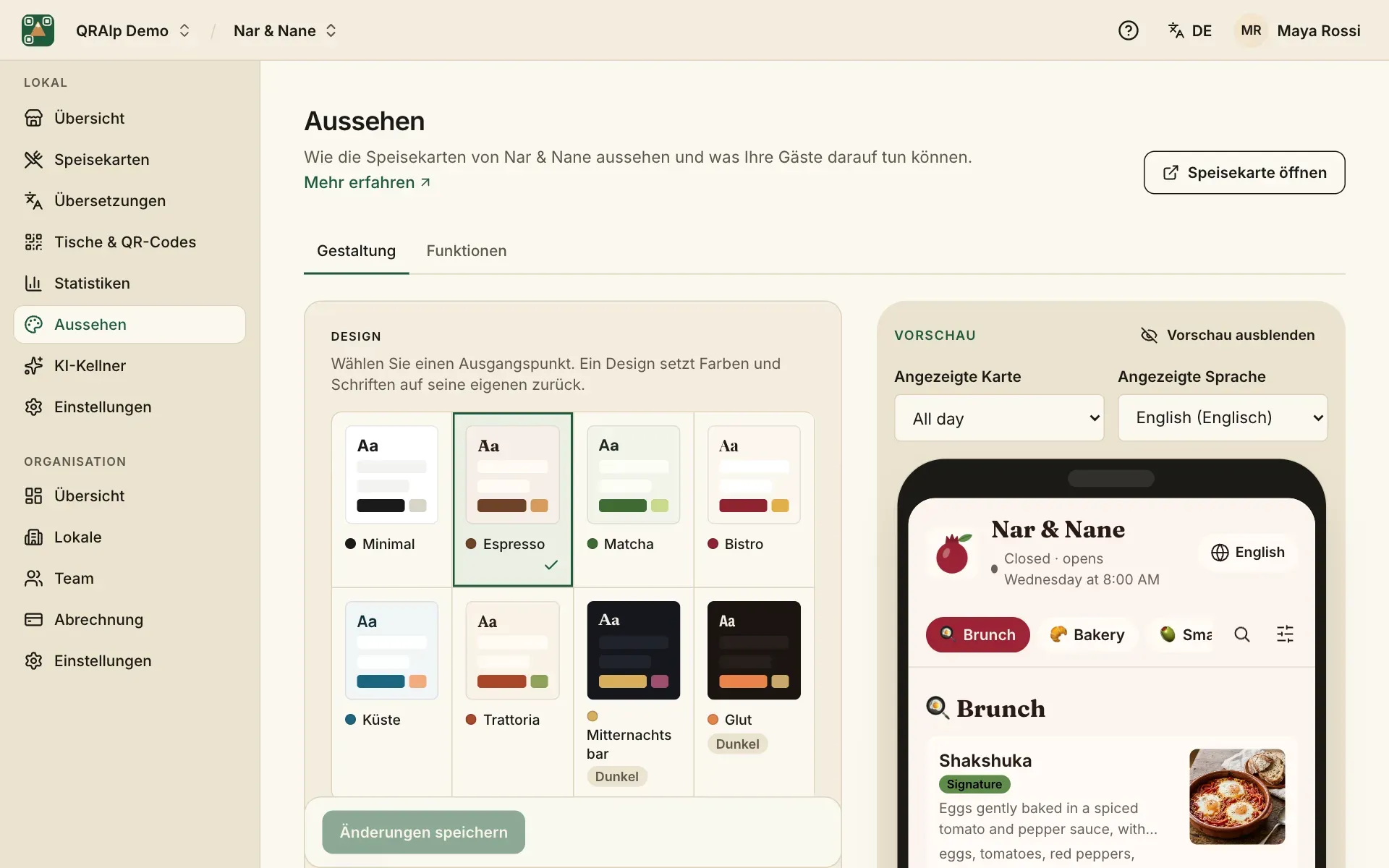
Ein Theme wählen
Starten Sie mit einem von 8 Themes, etwa Espresso, Matcha oder Midnight Bar. Ein Theme setzt Farben und Schriften auf seine eigenen zurück: Wählen Sie also zuerst das Theme und passen Sie dann an.
Farben und Schriften
Ändern Sie jede Farbe passend zu Ihrer Marke: Hintergrund, Kacheln, Text, Schaltflächen und Akzent. QRAlp sagt Ihnen, wenn Text schwer lesbar sein könnte.
Schriften kommen als Paar, eine für Überschriften und eine für Text. Sprachen mit anderen Schriftsystemen, etwa Japanisch oder Arabisch, nutzen die Schriften des Handys.
Layout
Wählen Sie, wie Gerichte gezeigt werden (Liste mit Fotos, Fotoraster oder Große Fotos), wie der Kopf der Karte aussieht und wie rund die Ecken sind.
Was Gäste tun können
Der Tab Funktionen schaltet Teile der Karte ein oder aus:
- Meine Liste: Gäste sammeln Gerichte in einer Liste mit Gesamtsumme, um sie der Bedienung zu zeigen. Es gibt keine Bestellung und keine Zahlung.
- Sprachen: der Sprachwechsel, für Karten in mehreren Sprachen.
- Gerichte finden: Suche und Filter nach Allergenen und Ernährung, für lange Karten.
- Details der Gerichte: was Gäste zu jedem Gericht sehen.
- Fuß der Speisekarte: Öffnungszeiten, Adresse, WLAN und Fragen am Ende der Karte.
- Suchmaschinen: ob Google und andere Ihre Karte aufnehmen dürfen.
- KI-Fotos: der Stil der Fotos, die die KI erstellt, damit sie zusammenpassen.
- KI-Assistent: siehe der KI-Kellner.